📋 文章导航目录
导出视频功能核心价值与应用场景
WPS演示导出为视频功能允许用户将动态演示文稿转换为高质量视频文件,实现演示内容的广泛传播和永久保存,打破传统PPT播放的环境限制。
核心优势特点
• 跨平台播放:视频格式可在任何设备上播放,无需安装WPS
• 永久保存:将动态演示效果完整保存为视频文件
• 方便分享:通过视频平台、社交媒体等多渠道传播
• 互动保留:完整保留动画效果、过渡效果和音频内容
• 自动演示:创建无需人工操作的自动播放演示视频
社交媒体传播
微信、微博、抖音等平台视频分享
在线教学
网课视频制作、教学资源分享
商务展示
产品介绍、企业宣传、展会循环播放
网站嵌入
官网产品展示、帮助视频制作
视频导出设置详细操作指南
完整导出流程
第一步:准备演示文稿
完成PPT制作,确保所有动画、过渡效果和音频设置完成
第二步:进入导出界面
点击"文件"菜单→选择"导出"→点击"创建视频"选项
第三步:视频质量设置
选择视频质量:标清、高清、全高清、超高清等选项
第四步:时间设置
设置每张幻灯片的停留时间,或使用排练计时的时间
第五步:导出选项
选择视频格式、保存路径,点击"创建视频"开始导出
导出参数详细说明
视频分辨率
480p、720p、1080p、4K等多种选择
播放时间
自定义时间或使用排练计时
音频选项
是否包含旁白、背景音乐
文件格式
MP4、WMV等常见视频格式
视频格式选择与质量优化策略
质量优化技巧
压缩平衡:在文件大小和视频质量之间找到最佳平衡点
分辨率匹配:根据播放设备选择合适的分辨率,避免资源浪费
帧率选择:一般选择24-30fps,动画丰富时可选60fps
码率控制:适当调整视频码率,影响文件大小和画质
预压缩处理:导出前压缩PPT中的图片和媒体文件
动画效果与音频同步设置技巧
动画效果保留策略
• 动画检查:导出前使用"幻灯片放映"预览所有动画效果
• 动画简化:复杂动画可能影响视频流畅度,适当简化
• 时间控制:确保动画时间与讲解节奏相匹配
• 性能优化:减少同时运行的动画数量,提升渲染效率
• 兼容性测试:在不同设备上测试动画播放效果
音频同步设置
旁白录制:使用WPS的录制旁白功能,确保讲解与动画同步
背景音乐:添加背景音乐增强氛围,控制音量不与讲解冲突
音画同步:通过排练计时确保音频与幻灯片切换同步
音频格式:使用兼容性好的音频格式如MP3、AAC
音量平衡:调整讲解和背景音乐的音量比例,通常讲解音量高于背景音乐
音频编辑:导出前使用音频编辑软件优化音频质量
不同平台适配与分享优化
平台适配策略
• 移动端适配:为手机观看优化文字大小和动画复杂度
• 社交媒体优化:为各平台调整视频时长和尺寸规格
• 网站嵌入格式:选择支持HTML5播放的格式如MP4
• 邮件发送优化:压缩视频大小,确保附件大小符合限制
• 跨平台测试:在多种设备和平台上测试播放效果
分享优化技巧
缩略图选择:为视频设置吸引眼片的封面缩略图
标题描述优化:编写吸引人的标题和详细描述
标签设置:添加相关标签,提高视频被发现的机会
字幕添加:为视频添加字幕,增强无障碍访问和静音播放体验
播放列表管理:将相关视频整理为播放列表,提供系统性学习体验
互动元素:在视频中添加互动提示,如提问环节或行动号召
高级技巧与常见问题解决方案
高级制作技巧
• 分段导出:大型PPT分段导出为系列视频,便于管理和分享
• 画中画效果:添加演讲者视频画面,制作画中画演示视频
• 章节标记:在视频中添加章节标记,方便观众导航
• 多语言版本:为不同语言观众制作多语言字幕版本
• 互动式视频:结合视频平台互动功能创建交互式学习体验
常见问题与解决方案
问题一:视频导出时间过长
解决方案:降低视频质量设置,关闭不必要的应用程序,选择非高峰时段导出
问题二:动画效果丢失或不流畅
解决方案:简化复杂动画,更新WPS到最新版本,检查硬件性能
问题三:音频不同步或丢失
解决方案:重新录制旁白,检查音频格式兼容性,调整音频插入方式
问题四:文件体积过大
解决方案:降低分辨率,缩短视频时长,压缩媒体资源
问题五:播放兼容性问题
解决方案:导出为标准MP4格式,测试多款播放器,提供格式转换建议
移动端与云端应用
WPS移动端导出:在手机或平板上直接导出演示文稿为视频,随时分享
云端视频管理:通过WPS云服务存储和管理导出的视频文件
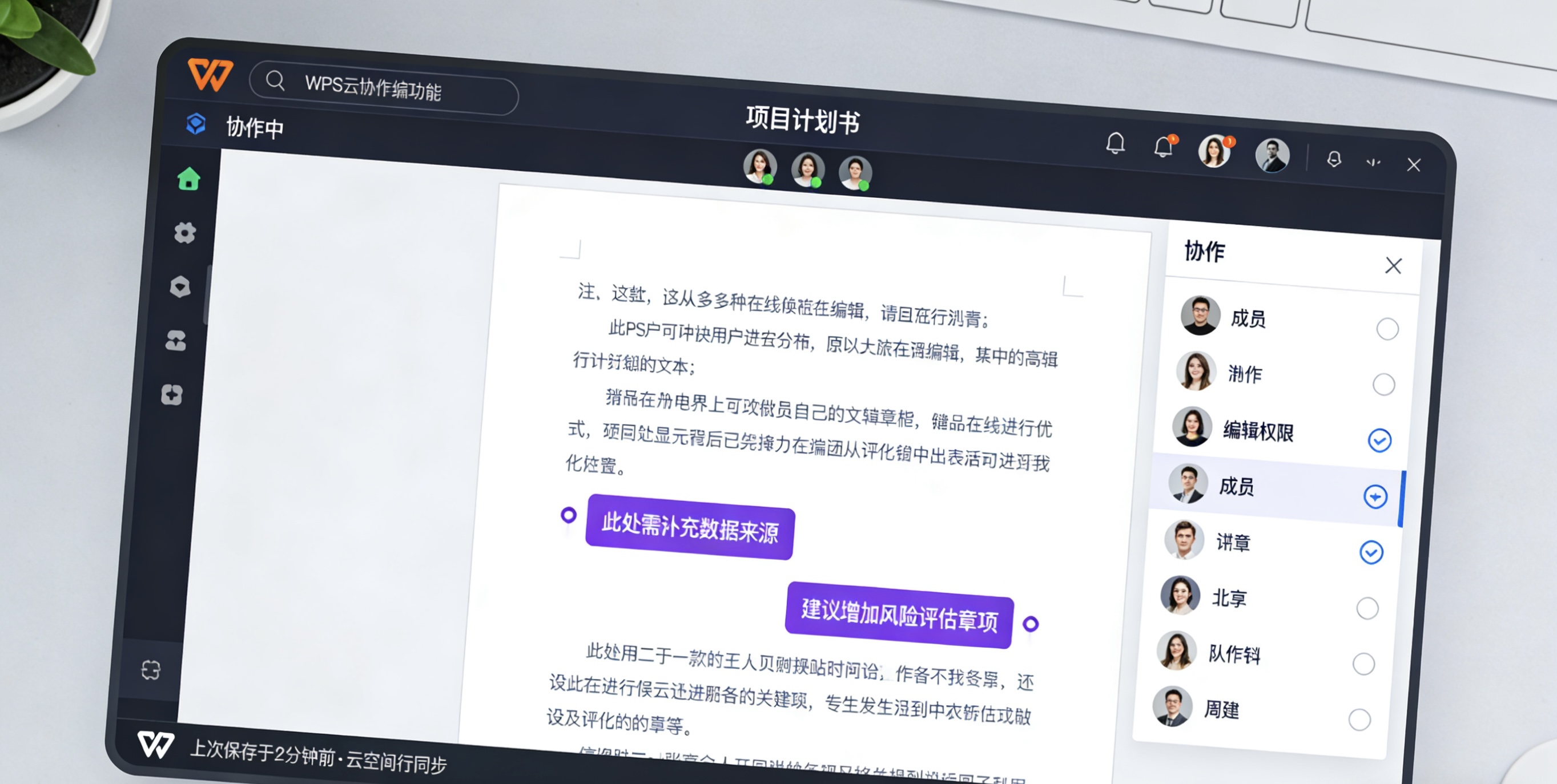
协作视频制作:团队成员协作完成演示文稿后统一导出为视频
视频版本管理:保存不同质量版本的视频,应对不同分享需求
移动端优化:专门为移动设备观看优化的竖屏视频导出设置