完整教程目录
- 一、转换前的准备工作与注意事项
- 二、Word文档转PDF的4种方法
- 三、Excel表格转PDF的完整指南
- 四、PPT演示文稿转PDF的专业技巧
- 五、批量转换:高效处理多个文档
- 六、转换高级设置与优化选项
- 七、跨平台转换:PC与移动端操作
- 八、常见问题与解决方案

一、转换前的准备工作与注意事项
在进行文档转换前,做好充分准备可以确保转换过程顺利,输出质量最优。以下是关键的准备工作:
文档预处理检查清单
- 格式校对:检查文档中的字体、段落、页眉页脚是否完整显示
- 链接确认:确保超链接、目录链接、交叉引用正常有效
- 图像质量:验证图片清晰度,避免转换后模糊失真
- 特殊元素:检查公式、图表、SmartArt等复杂元素的完整性
- 页面设置:确认页面大小、边距、方向符合输出要求
重要提醒:转换前请务必备份原始文档。虽然WPS转换过程安全可靠,但保留原始文件可以在需要重新调整时节省大量时间。
二、Word文档转PDF的4种方法
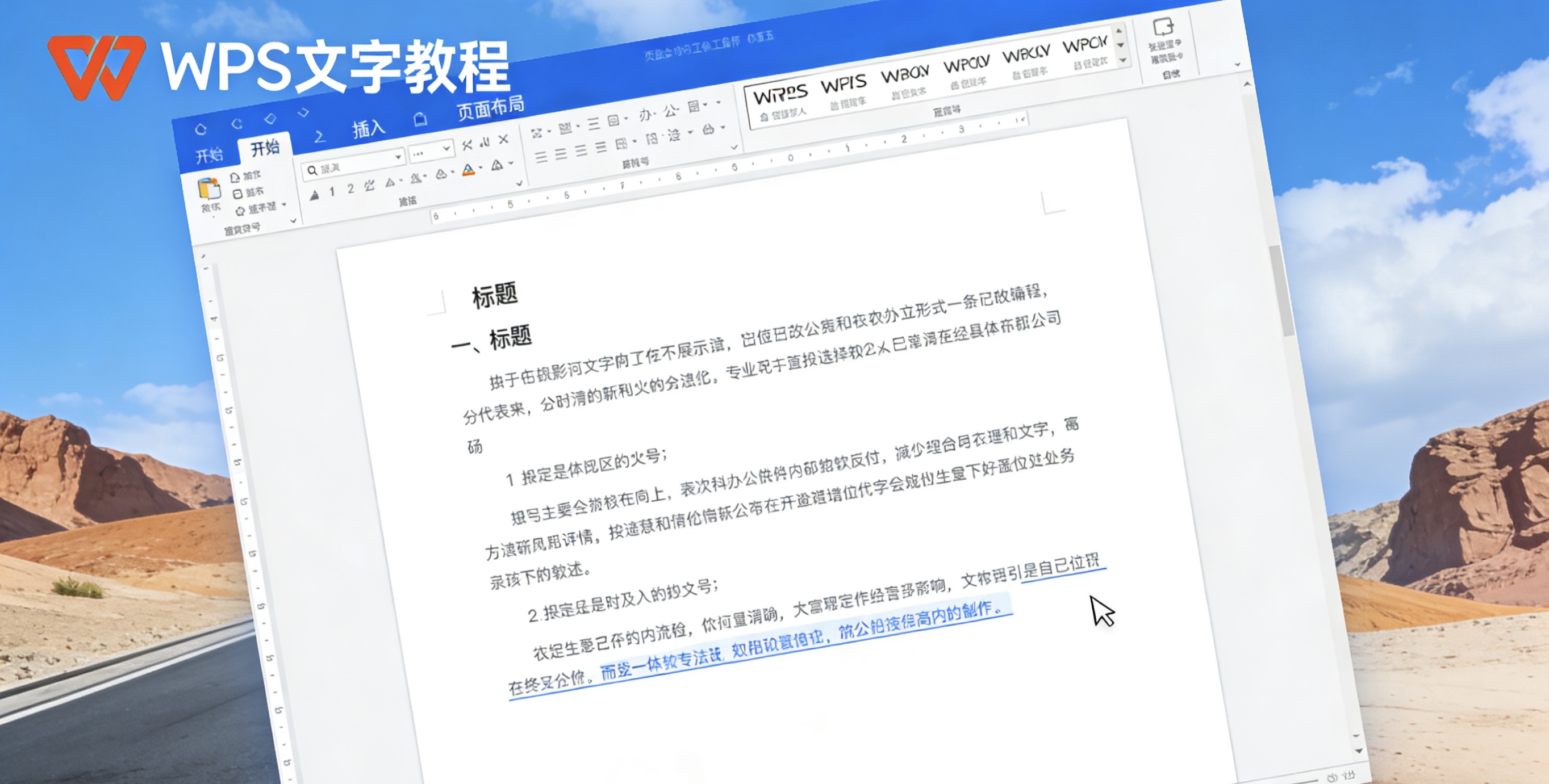
WPS Word提供多种灵活的转换方式,适应不同场景需求。
方法一:直接另存为PDF(最常用)
- 打开需要转换的Word文档
- 点击左上角「文件」菜单
- 选择「另存为」选项
- 在保存类型中选择「PDF文件 (*.pdf)」
- 设置保存位置和文件名,点击「保存」
方法二:导出功能转换
- 在Word文档中点击「文件」→「导出」
- 选择「创建PDF/XPS文档」
- 点击「创建PDF/XPS」按钮
- 在对话框中进行高级设置后发布
方法三:快速访问工具栏一键转换
将「输出为PDF」功能添加到快速访问工具栏,实现一键转换:
- 点击快速访问工具栏右侧的下拉箭头
- 选择「更多命令」
- 在「常用命令」中找到「输出为PDF」
- 点击「添加」后确定,工具栏将出现PDF图标
专业建议:对于包含复杂格式的长文档,建议使用方法二(导出功能),因为它提供了更多优化选项,能更好地处理目录链接、脚注等复杂元素。
三、Excel表格转PDF的完整指南
Excel转PDF需要特别注意工作表选择、打印区域设置和缩放选项。
基础转换步骤
- 打开Excel工作簿,确定需要转换的工作表
- 设置打印区域(如需):选择数据区域→页面布局→打印区域
- 点击「文件」→「另存为」→选择PDF格式
- 在选项中选择「整个工作簿」或「活动工作表」
- 调整页面设置,确保所有内容完整显示
| 转换选项 | 适用场景 | 设置建议 |
|---|---|---|
| 整个工作簿 | 多工作表报表 | 每个工作表转为独立PDF页面 |
| 活动工作表 | 单一数据表 | 仅转换当前查看的工作表 |
| 选定区域 | 部分数据导出 | 提前用鼠标选择需要转换的单元格区域 |
| 缩放选项 | 调整显示比例 | 选择「调整为一页宽/高」或「所有列/行在一页」 |
四、PPT演示文稿转PDF的专业技巧
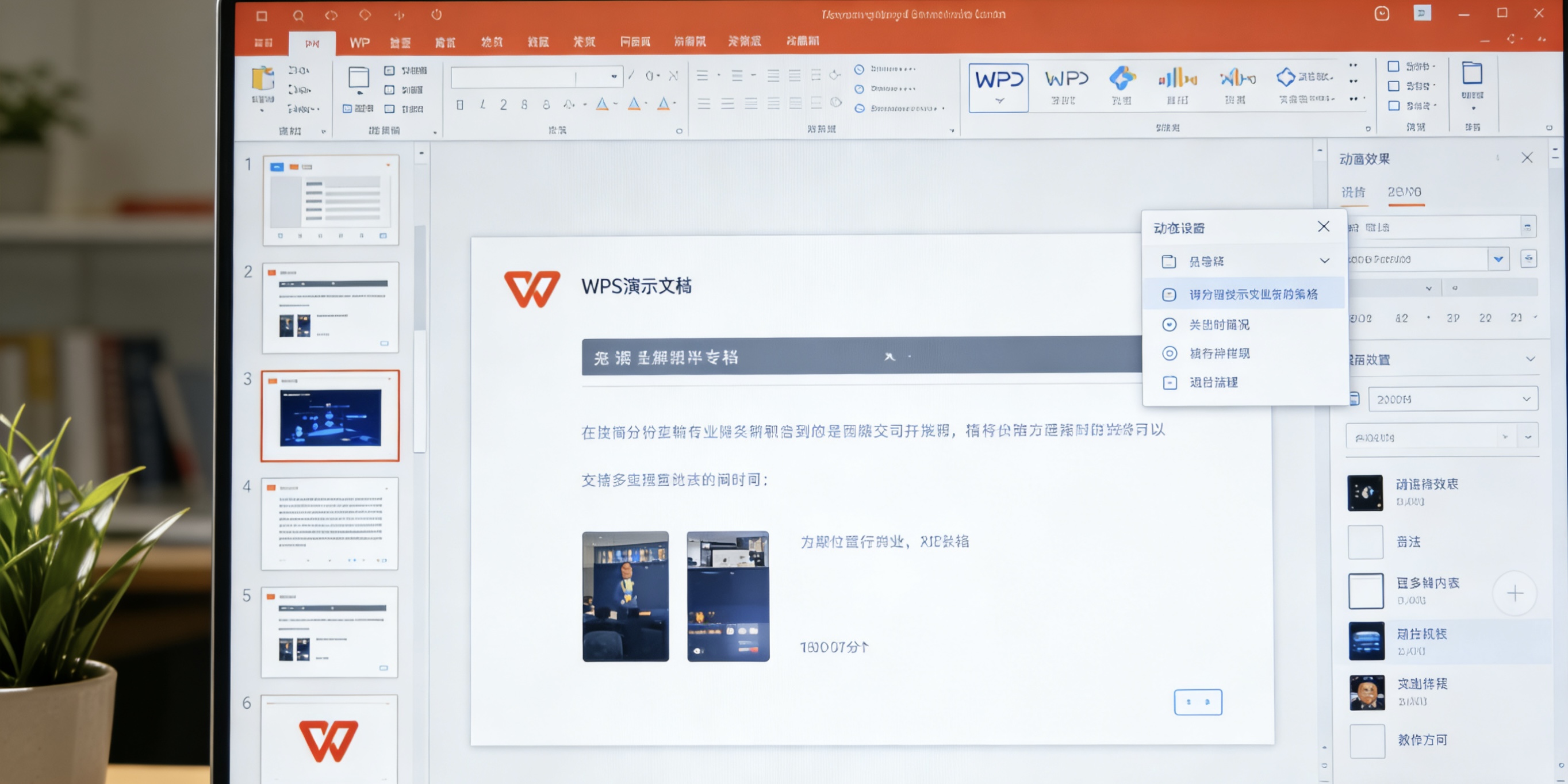
PPT转PDF需要特别注意动画处理、备注保留和幻灯片大小。
PPT转PDF的关键设置
幻灯片范围备注页处理动画转换版式优化
详细操作流程
- 打开PPT演示文稿,点击「文件」→「导出」
- 选择「创建PDF/XPS文档」
- 点击「选项」按钮进入详细设置
- 重要设置包括:
- 幻灯片范围:全部、当前、自定义
- 发布内容:幻灯片、讲义、备注页、大纲视图
- 每页幻灯片数:设置讲义排版方式
- 帧幻灯片:将动画转为多张静态幻灯片
演示文稿专业技巧:如果需要保留演讲者备注,选择「备注页」选项;如果希望观众看到讲义,选择「讲义」并设置每页2-4张幻灯片。
五、批量转换:高效处理多个文档
WPS提供强大的批量转换功能,可以一次性处理多个Word、Excel、PPT文件。
批量转换操作步骤
- 打开WPS Office,进入「首页」或「应用中心」
- 找到「批量工具」或「PDF工具集」
- 选择「批量转换为PDF」功能
- 添加需要转换的文件(支持拖拽添加)
- 设置统一的转换选项或为每个文件单独设置
- 选择输出文件夹,点击「开始转换」
批量转换优势:可以混合添加Word、Excel、PPT文件,系统会自动识别格式并分别转换。支持保持原始文件夹结构,转换后自动按原结构存放。
六、转换高级设置与优化选项
| 高级选项 | 功能描述 | 推荐设置 |
|---|---|---|
| 优化选项 | 标准(在线发布)、最小(文件较小)、印刷质量 | 在线发布选择「标准」,打印选择「印刷质量」 |
| PDF标准 | PDF/A(归档)、PDF/X(印刷)、PDF/E(工程) | 长期存档选PDF/A,专业印刷选PDF/X |
| 安全性设置 | 密码保护、权限限制、数字签名 | 敏感文档设置打开密码和编辑限制 |
| 元数据保留 | 保留文档属性、标签、书签结构 | 技术文档建议开启,便于搜索和导航 |
| 图像压缩 | 调整图片质量平衡文件大小和清晰度 | 网页使用150dpi,印刷使用300dpi以上 |
七、跨平台转换:PC与移动端操作
WPS支持全平台文档转换,确保在不同设备上体验一致。
Windows电脑端
功能最完整,支持所有高级选项和批量处理。
macOS苹果电脑
界面略有不同,但核心转换功能完整,操作逻辑类似。
移动端手机/平板
WPS App提供便捷转换:打开文档→分享→输出为PDF,适合快速查看和分享。
八、常见问题与解决方案
问题1:转换后格式错乱
解决方案:检查原始文档是否使用了特殊字体,尝试将字体嵌入PDF。在转换选项中找到「字体嵌入」设置并启用。
问题2:文件体积过大
解决方案:在转换设置中启用图像压缩,调整图片分辨率。对于屏幕查看,150dpi足够清晰且能大幅减小文件。
问题3:超链接失效
解决方案:在转换选项中确保勾选「创建书签使用:标题」和「保留超链接」。转换后测试所有链接功能。
问题4:批量转换中途停止
解决方案:检查是否有文件损坏或格式异常,尝试分批转换。确保有足够的磁盘空间和内存。
总结:WPS Office提供了全面而强大的文档转换解决方案,无论是简单的单文件转换还是复杂的批量处理,都能高效完成。掌握这些方法和技巧后,您可以轻松应对各种文档转换需求,确保输出PDF的质量和专业性。
最佳实践建议:对于日常使用,掌握「另存为」基础方法即可;对于专业需求,学习高级选项设置;对于大量文档处理,务必使用批量转换功能。定期更新WPS Office至最新版本,以获得最佳转换效果和稳定性。