🚀 效率目录导航

您是否经常在多个文档、表格、PPT之间反复切换?频繁的Alt+Tab不仅打断思路,还极易导致数据粘贴错误、版本混淆。现代高效办公的核心,在于让信息平铺眼前,并行处理。
WPS Office配合操作系统,提供了一系列强大而灵活的多窗口并列显示方案。无论是双文档校对、数据跨表引用,还是边看资料边写作,掌握这些技巧将彻底改变您的工作流,让效率产生质的飞跃。
🖥️ 方法一:Windows/macOS系统级分屏(最通用)
利用操作系统自带的分屏功能,将两个或多个独立的WPS窗口快速排列在屏幕上。这是最基础、最灵活的方法。
Windows 10/11 分屏步骤:
- 鼠标拖拽法:将WPS窗口的标题栏拖动到屏幕左/右边缘,直至出现半透明轮廓,松开鼠标,窗口将自动占据半屏。再将另一个窗口拖向另一侧。
- 快捷键法:选中一个WPS窗口后,按 Win + ← 或 Win + → 将其吸附到左/右侧。再在另一侧选择另一个窗口。
- 四分屏:将窗口拖拽到屏幕四个角落,或使用 Win + 方向键 组合进行微调,可实现四个窗口并列。
macOS 分屏步骤:
- 将鼠标悬停在WPS窗口左上角的绿色全屏按钮上,选择“将窗口拼贴在屏幕左侧”或“右侧”。
- 然后在另一侧选择另一个要并排的应用程序或WPS窗口。
- 也可通过调度中心或第三方软件(如 Magnet, Rectangle)实现更灵活的分屏。
💡 最佳实践:在进行系统分屏前,建议先为每个文档打开独立的WPS窗口(见方法三)。并排后,可以独立滚动、缩放每个窗口,互不干扰。
📑 方法二:WPS内置“重排窗口”与“并排比较”
WPS文字和表格组件内置了专为文档对比和批量查看设计的强大功能。
1. 全部重排(平铺所有窗口)
- 同时打开多个文档(在同一个WPS程序内)。
- 点击顶部菜单栏「视图」选项卡。
- 在「窗口」功能区,点击「全部重排」。
- 选择「垂直并排」、「水平并排」或「层叠」。系统会自动将所有已打开的文档窗口在屏幕空间内均匀排列。
- 优点:一键操作,快速规整。缺点:窗口数量过多时,每个窗口会变得很小。
2. 并排比较(同步滚动神器)
- 同时打开两个需要详细对比的文档(如合同新旧版、报告初稿与终稿)。
- 在其中一个文档的「视图」->「窗口」功能区,点击「并排比较」。
- 两个文档将垂直并列显示。勾选上方的「同步滚动」按钮。
- 此时,滚动其中一个文档的滚轮,另一个文档会自动同步滚动到相同位置,是逐行、逐段对比的终极利器。
🚀 方法三:开启多个WPS程序实例(独立进程)
默认情况下,WPS会为同类型文档(如所有.docx)复用同一个应用程序窗口。通过开启独立实例,可以让每个文档都运行在完全独立的进程中,实现真正的并行操作。
如何开启:
- 从桌面或开始菜单:直接多次点击WPS Office图标,每次点击都会启动一个全新的程序窗口。
- 通过文件右键:右键点击一个WPS文档,选择「打开方式」->「WPS Office」,每执行一次都会打开一个新实例。
- WPS设置(Windows):打开WPS,点击左上角「文件」->「选项」->「视图」,在“窗口”相关设置中,查找「在单独的窗口中打开每个文档」或类似选项并勾选(不同版本位置可能略有不同)。
⚡ 为何重要:独立实例不仅方便分屏,还能避免一个文档卡死导致所有文档关闭的风险。在进行大型、关键任务时(如编辑长文档+计算大表格),强烈推荐此模式。
🌌 方法四:虚拟桌面与显示器扩展(终极空间方案)
当两个屏幕仍不够用时,虚拟桌面和物理多显示器提供了近乎无限的工作空间。
1. Windows虚拟桌面:
- 按 Win + Tab 打开任务视图,点击右上角「新建桌面」。
- 将不同项目或类型的WPS窗口拖放到不同的虚拟桌面中。例如:桌面1放写作文档,桌面2放参考论文,桌面3放数据表格。
- 使用 Ctrl + Win + ←/→ 快速在桌面间切换,实现“场景化”工作。
2. 多物理显示器扩展:
- 连接第二、第三台显示器,在系统显示设置中将它们设置为「扩展这些显示器」。
- 将WPS窗口自由地拖拽到不同的显示器上。可以做到:主屏编辑主文档,副屏A并列参考材料,副屏B显示沟通聊天窗口。
- 配合方法一的系统分屏,可以在每块屏幕上再并列多个窗口,形成强大的信息矩阵。
📱 方法五:移动端与云文档协同浏览
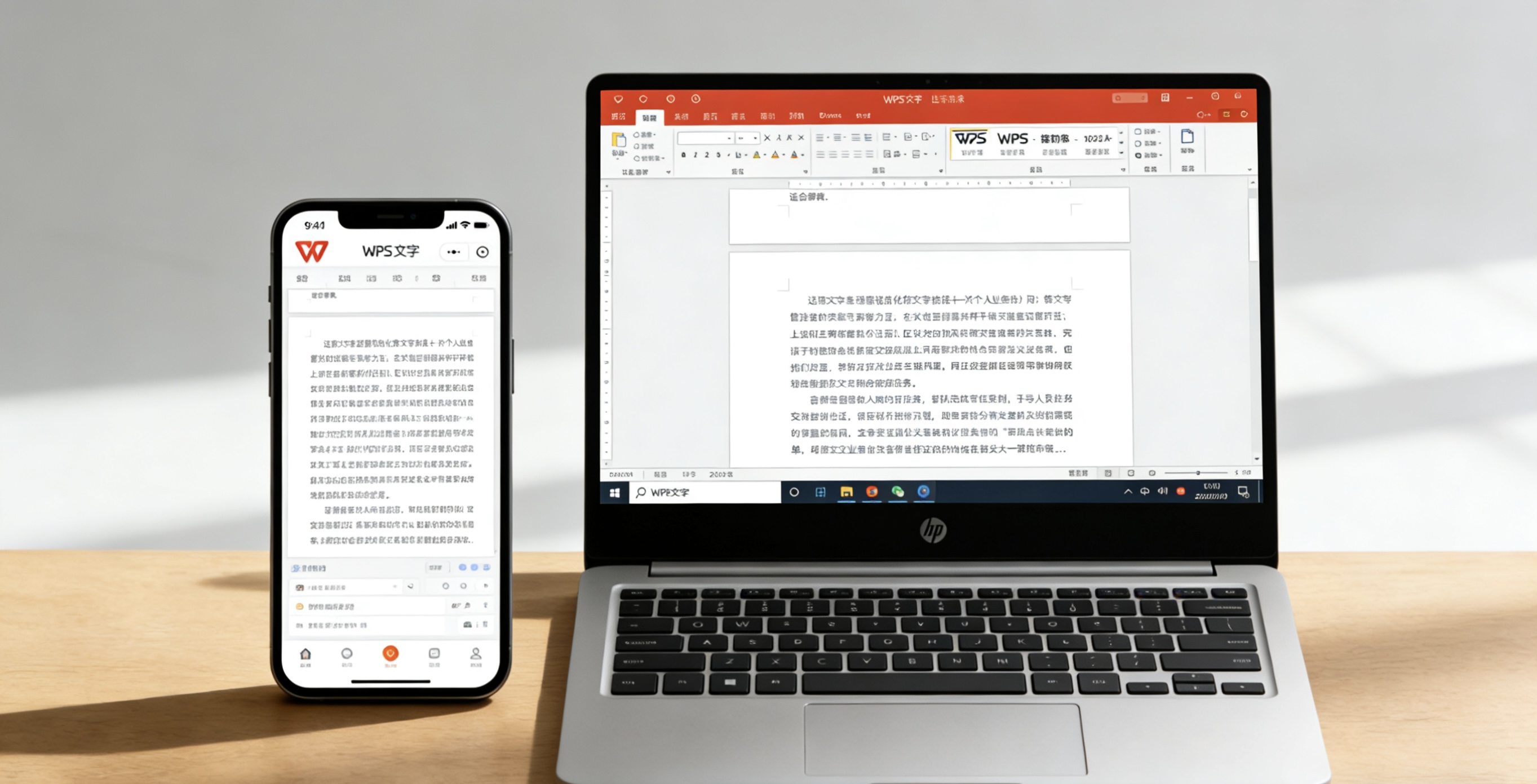
在没有多显示器的情况下,利用手机或平板上的WPS App,与电脑形成“第二屏幕”,查看参考文档。
操作流程:
- 确保电脑和移动设备上的WPS均登录同一账号,且文档已保存至WPS云文档。
- 在电脑上处理主文档A。
- 在手机或平板WPS App中,打开云文档中的参考文档B,将其设为只读或简单批注模式。
- 将移动设备立在电脑旁,即可实现物理双屏效果,且不占用电脑主屏幕空间。
- 利用云同步,在手机端对参考文档做的书签、标注,可实时在电脑端看到。
七、五大高效应用场景实战
场景一:合同/文稿对比审阅
方法组合:WPS「并排比较」+「同步滚动」。
操作:将新旧版本合同左右并排,开启同步滚动,逐字逐句核对修改点,效率提升200%。
场景二:边查资料边写作
方法组合:系统分屏(左写作,右网页/PDF参考)+ 独立WPS实例。
操作:左侧WPS窗口撰写论文,右侧浏览器或PDF阅读器查阅文献,无需切换,直接引用。
场景三:多表格数据核对与汇总
方法组合:系统四分屏 + WPS表格「全部重排」。
操作:将四个相关数据表(如各区域销售表)平铺在屏幕上,方便跨表查找、复制粘贴和公式引用。
场景四:PPT设计对照与素材整理
方法组合:虚拟桌面 + 多显示器扩展。
操作:桌面1放正在设计的PPT,桌面2或副屏上打开灵感图库、图标网站、参考PPT,快速借鉴设计元素。
场景五:线上授课/会议演示
方法组合:多显示器(演讲者视图)。
操作:主屏(共享给观众)显示PPT放映,副屏(仅自己可见)显示讲稿备注、计时器和下一个要打开的文档,演示过程流畅专业。
八、高级技巧与常见问题
🔥 必备快捷键速查表
| 功能 | Windows 快捷键 | macOS 快捷键 | 说明 |
|---|---|---|---|
| 窗口半屏吸附 | Win + ←/→ | Control + Command + F(全屏后选) | 系统级分屏核心键 |
| 切换窗口 | Alt + Tab | Command + Tab | 在已分屏的窗口间快速跳转焦点 |
| 切换虚拟桌面 | Ctrl + Win + ←/→ | Control + ←/→ | 在不同工作场景间无缝切换 |
| 新建虚拟桌面 | Win + Ctrl + D | Control + ↑ 后点击“+” | 快速创建新工作空间 |
⚠️ 常见问题与解决
- 问:WPS“并排比较”时无法同步滚动?
答:确保两个文档的视图比例和页面视图模式一致(如都设置为“页面视图”)。有时需要手动点击一下“同步滚动”按钮。 - 问:分屏后窗口边框太粗,占用空间?
答:这是系统主题设置。可在Windows设置中搜索“窗口边框”,尝试调整颜色或使用浅色主题减少视觉干扰。 - 问:多个WPS实例耗内存吗?
答:会略微增加内存占用,但现代电脑内存普遍充足。独立进程带来的稳定性与灵活性优势远超微小的资源代价。如果文档极大且电脑配置较低,可酌情使用。 - 问:如何将分屏布局保存下来下次直接用?
答:操作系统本身不保存分屏布局。但可以将相关文档保存为一个“工作区”文件夹,每次打开该文件夹,然后使用“全部重排”快速恢复。或使用第三方窗口管理软件(如PowerToys FancyZones)实现布局保存。
💡 终极建议:根据您的日常任务类型,固定1-2种最顺手的分屏方法,并将其肌肉记忆化。例如,写作者固定用“系统左分屏+独立实例”,数据分析师固定用“WPS全部重排(垂直)”。形成习惯后,效率提升将自然发生。
🚀 构建您的多任务作战中心
多窗口并列显示的真正价值,远不止于“同时看到更多内容”。它通过减少认知负荷和操作摩擦,让您的大脑更专注于思考、创意与决策本身,而非在混乱的窗口堆叠中寻找信息。
从今天起,选择一两个您最常遇到的工作场景,尝试应用本文介绍的方法。您会发现,原本令人头疼的校对、汇总、创作任务,变得前所未有的清晰和高效。
立即动手,重组您的工作界面,开启属于您的高效并行办公新时代。