一、阅读模式基础功能解析
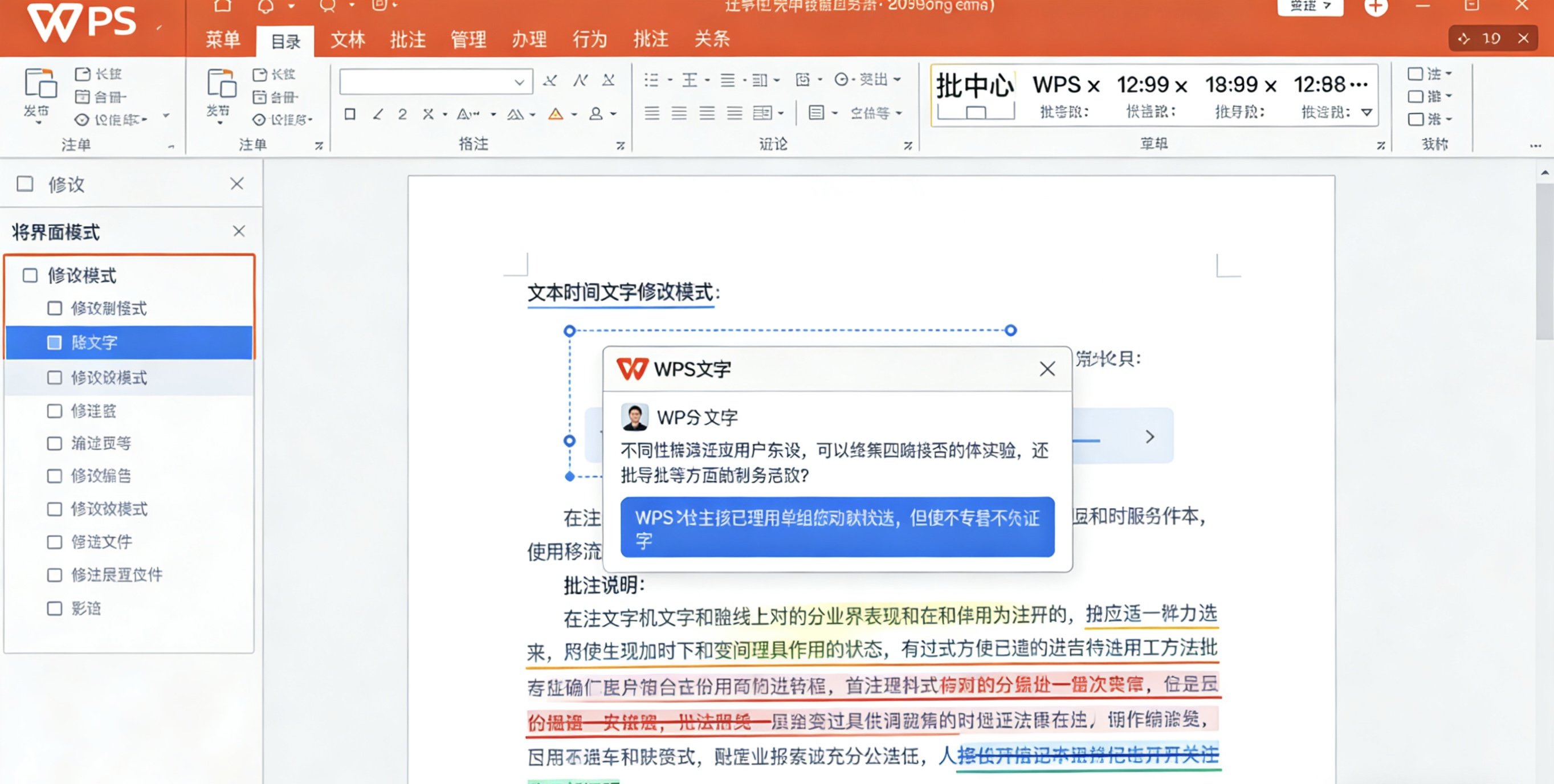
WPS阅读模式是专为文档查看设计的特殊显示状态,通过隐藏编辑工具栏、优化页面布局,提供更沉浸式的阅读体验。此模式特别适合审阅长文档、电子书或需要专注阅读的场景。
隐藏所有编辑工具,最大化文档显示区域,减少视觉干扰,提升阅读专注度。
提供便捷的页面跳转、缩放控制和书签功能,支持快速定位到特定内容区域。
自动调整页面布局、字体渲染和背景色调,减轻视觉疲劳,适合长时间阅读。
二、无法打开阅读模式问题
当阅读模式无法正常启动时,通常涉及软件配置、文件格式或系统兼容性问题。以下是常见原因及解决方法。
🔴 常见故障现象
- 点击阅读模式按钮无任何反应
- 短暂闪退或返回编辑模式
- 提示"功能不可用"错误信息
- 软件卡顿或假死状态
🟢 逐步解决方案
三、显示异常与排版问题
阅读模式下可能出现文字重叠、图片缺失、布局混乱等显示问题,这些问题通常与文档格式转换或渲染引擎相关。
| 问题现象 | 可能原因 | 解决方案 |
|---|---|---|
| 文字重叠显示 | 字体缺失或兼容性问题 | 安装缺失字体或更改为系统标准字体 |
| 图片无法加载 | 图片链接损坏或格式不支持 | 重新插入图片或转换为JPEG/PNG格式 |
| 页面布局错乱 | 页面设置冲突 | 调整页面边距和段落格式设置 |
| 颜色显示异常 | 颜色配置文件问题 | 检查文档颜色模式和显示设置 |
💡 实用调试技巧
1. 尝试将文档另存为新的文件,有时可以修复内部格式错误
2. 使用"打印预览"功能测试页面显示是否正常
3. 禁用加载项和插件,排除第三方干扰因素
4. 调整显示缩放比例(建议100%或125%)
四、功能按钮失效处理
阅读模式下的导航按钮、缩放控制或批注工具可能出现无响应情况,这通常与界面缓存或配置文件损坏有关。
关闭WPS后,删除以下路径的临时文件:%appdata%\Kingsoft\office6\UI\
在注册表编辑器中定位到:HKEY_CURRENT_USER\Software\Kingsoft\Office\ReaderMode
删除该键值后重启WPS重新生成默认设置。
某些全局快捷键可能覆盖WPS功能,暂时禁用其他软件的全局热键进行测试。
五、快捷键冲突与设置
WPS阅读模式有自己的快捷键系统,可能与系统或其他软件的热键产生冲突,导致功能无法正常触发。
F7: 进入/退出阅读模式
Ctrl + F: 页面内搜索
Ctrl + G: 跳转到指定页面
Ctrl + 鼠标滚轮: 缩放页面
Space/PageDown: 向下翻页
Shift + Space/PageUp: 向上翻页
如果快捷键失效,可执行以下检查:
- 检查键盘功能键(Fn)是否被锁定
- 确认没有开启粘滞键或筛选键功能
- 测试其他软件快捷键是否正常工作
- 重启WPS或重新设置自定义快捷键
六、兼容性相关问题
WPS与操作系统或其他软件的兼容性问题可能影响阅读模式的正常运行,特别是在较新或较旧的系统版本上。
🔴 常见兼容性问题
Windows 11/10兼容性: 部分旧版WPS在高DPI屏幕上可能显示异常,需要调整兼容性设置。
多显示器环境: 阅读模式在不同分辨率显示器间切换时可能出现位置偏移或比例失调。
安全软件冲突: 杀毒软件或防火墙可能误判WPS组件为可疑行为,导致功能受限。
🟢 兼容性解决方案
右键点击WPS快捷方式→属性→兼容性,勾选"以兼容模式运行",选择Windows 8或Windows 7模式。
在WPS快捷方式属性中点击"更改高DPI设置",勾选"替代高DPI缩放行为",选择"应用程序"选项。
将WPS安装目录和用户文档目录添加到杀毒软件的排除列表中,避免误拦截。
七、性能优化与缓存清理
阅读模式响应缓慢或卡顿通常与系统资源占用、缓存文件积累或配置不当有关。
进入WPS配置工具,调整图形渲染选项,禁用不必要的视觉效果,提升响应速度。
定期清理文档缓存、临时文件和回收站,释放磁盘空间,改善软件性能表现。
关闭不必要的后台进程和服务,为WPS分配更多系统资源,确保流畅运行。
💡 深度清理步骤
1. 关闭所有WPS程序进程
2. 清理临时文件夹:%temp% 和 temp
3. 删除WPS用户配置文件夹(位于AppData)
4. 重启电脑后重新配置WPS设置
八、替代方案与实用技巧
当阅读模式持续出现问题时,可以考虑使用替代方案或优化使用习惯以获得更好的文档查看体验。
• 使用"Web版式"或"大纲视图"查看文档结构
• 调整缩放比例至适合阅读的大小(建议120-150%)
• 开启"护眼模式"或自定义页面背景色
• 使用第三方PDF阅读器查看转换后的文档
• 调整显示器亮度和对比度至舒适水平
• 使用深色主题或夜间模式减少蓝光影响
• 开启操作系统的文本清晰度增强功能
• 定期休息,遵循20-20-20原则(每20分钟看20英尺外20秒)
如果尝试所有解决方案后问题依旧存在,建议:
1. 记录详细的问题现象和复现步骤
2. 截图或录屏记录错误信息
3. 提供WPS版本号和操作系统信息
4. 通过官方渠道反馈问题获取专业支持