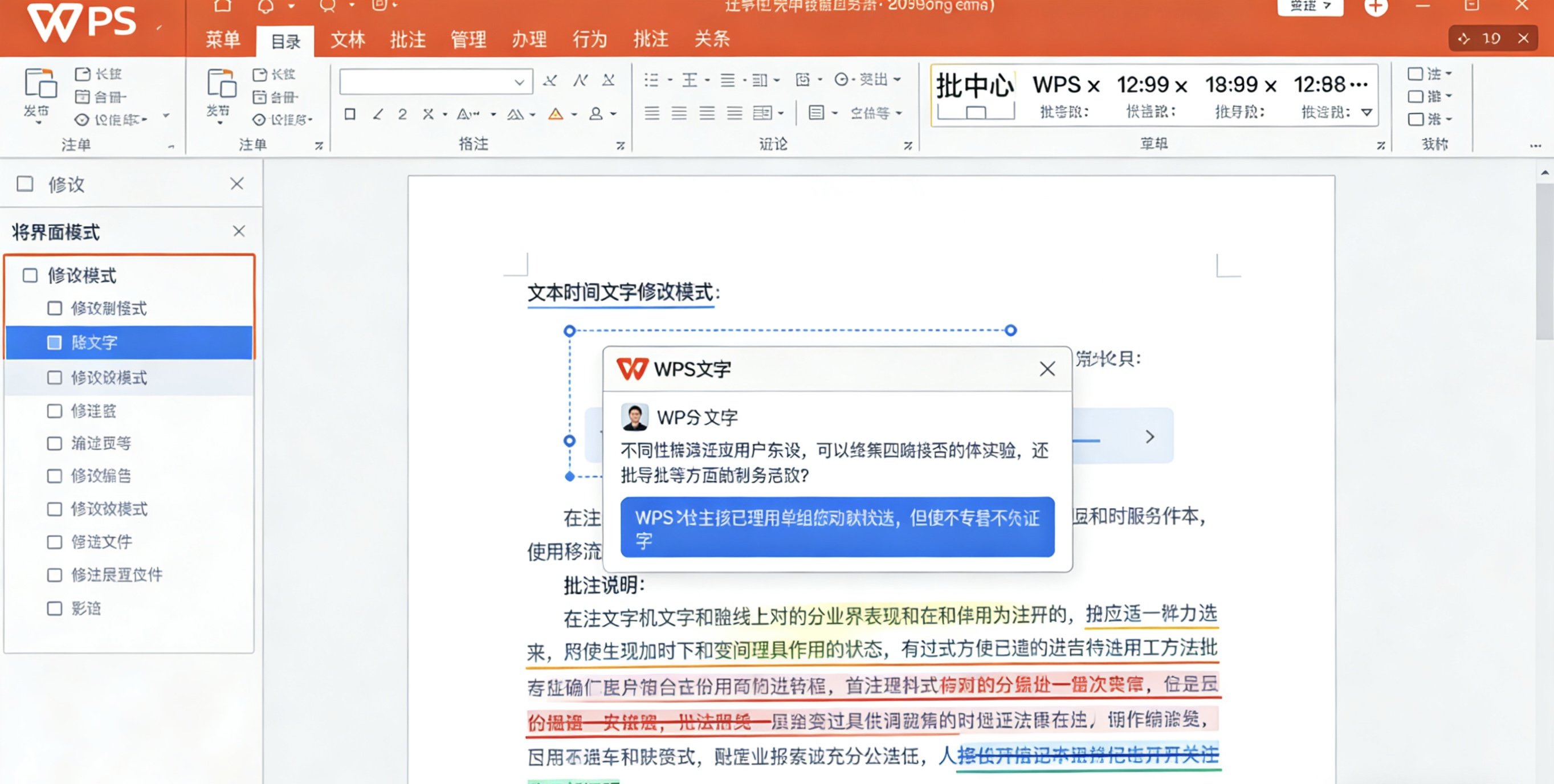
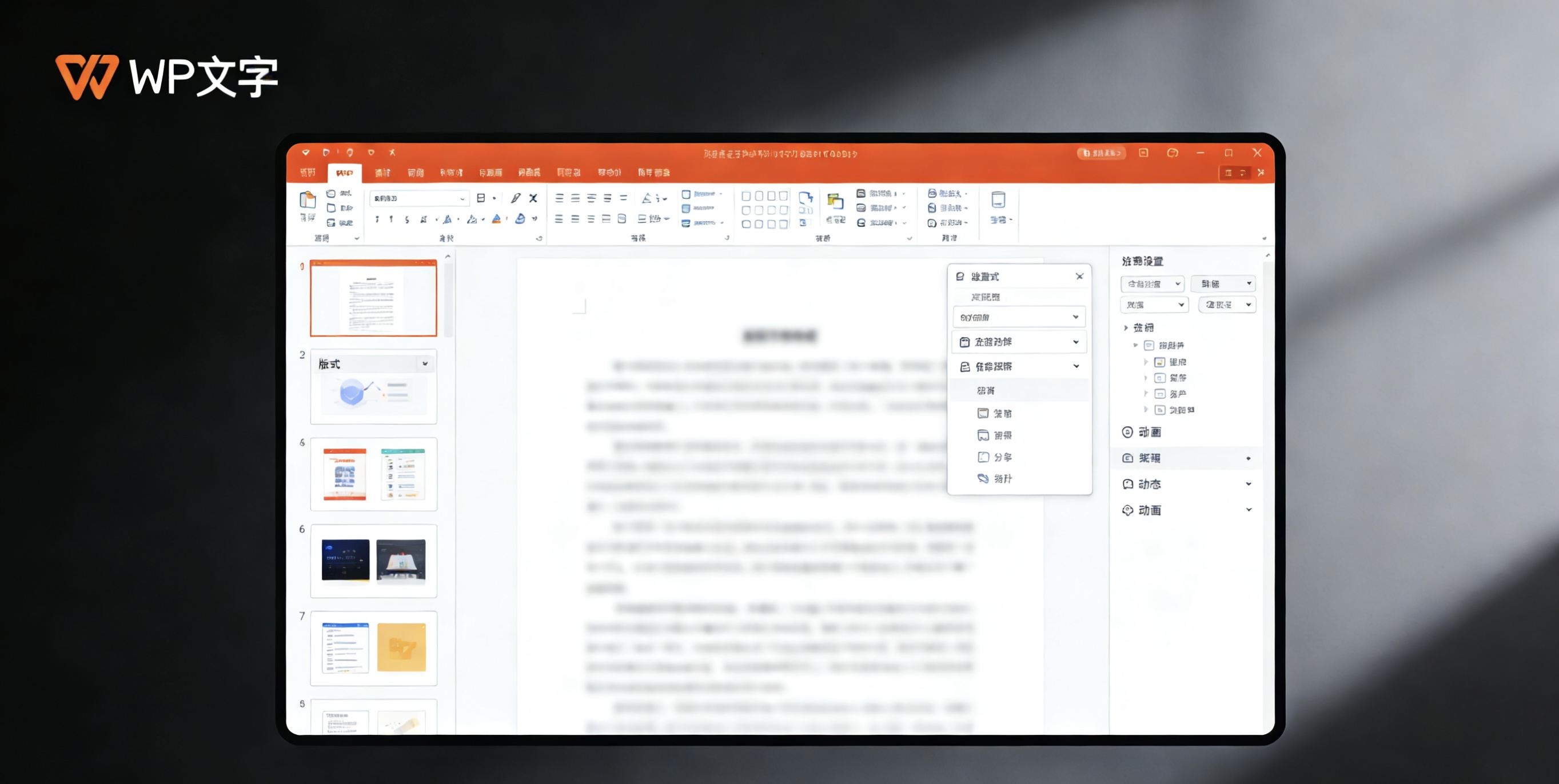
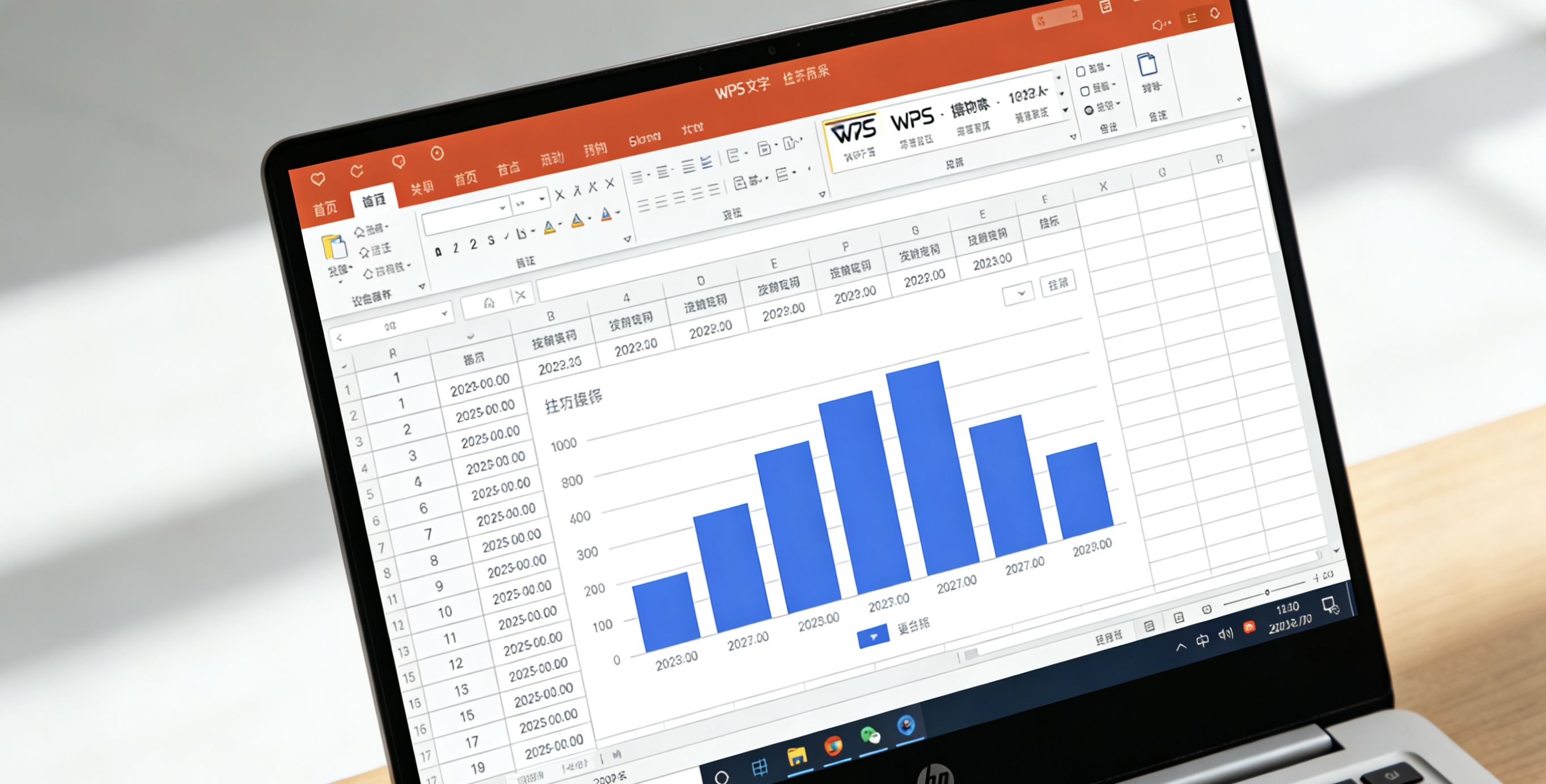
🆕 WPS Office 2026 电脑版 已于2026年3月发布最新迭代。本次更新深度融合AI能力,推出“WPS灵犀”智能体,支持文档创作、PPT生成、PDF总结、表格分析等全场景智能辅助。同时官方已关闭第三方商业广告,界面更清爽。下文提供最权威的下载渠道、版本信息及安装教程,助您快速部署新一代智能办公套件。
⬇️ 官方下载渠道与安全提示
为确保电脑安全,务必通过官方或可信渠道获取WPS最新版安装包。目前最稳妥的方式有以下两种:
- 官网下载:访问 WPS 官方网站
www.wps.cn,首页即显“立即下载”按钮,获取最新版安装包。官网提供个人版、专业版、教育版等不同版本选择 [citation:5][citation:10]。 - 官方应用商店:Windows用户可打开 Microsoft Store,搜索“WPS Office”,选择官方应用下载;该渠道经过微软认证,安全无插件 [citation:10]。
- 第三方可信平台:如360软件宝库等,也提供官方纯净安装包,但下载时注意区分普通下载与安全卫士下载 [citation:1]。
⚠️ 安全警告:请勿轻信非官方渠道的“破解版”或“绿色版”,此类安装包可能植入病毒或后门。建议下载后核对文件大小(约272MB),并使用杀毒软件扫描 [citation:10]。
🤖 WPS灵犀:AI办公智能体
2026版最大的变革是深度集成“WPS灵犀”AI助手,覆盖文档、表格、演示、PDF全组件,真正实现“对话即办公” [citation:1][citation:4]:
文档智能生成
输入主题即可生成结构完整的报告、方案、会议纪要,支持多轮润色与校对,错别字、语法错误一键修正 [citation:4]。
表格AI分析
自然语言指令自动生成公式、数据透视表,识别数据规律并输出可视化图表,无需记忆函数 [citation:4]。
PPT边聊边改
输入主题即可生成完整PPT,后续可通过对话调整页面布局、配色、图表类型,全程无需手动排版 [citation:1]。
PDF智能总结
AI自动梳理长PDF核心内容,生成要点总结,支持图片翻译、全文翻译,保留原排版 [citation:1][citation:4]。
📌 PPT与PDF:全新智能体验
【PPT换代】 除了AI生成,2026版演示组件还新增“智能配色”和“模板匹配”,根据内容自动推荐专业色系,并支持从稻壳资源库直接插入百万级免费素材 [citation:1]。生成的PPT可在原生格式下任意编辑,兼容所有动画与过渡效果 [citation:4]。
【PDF焕新】 内置PDF模块支持编辑、批注、水印、加密、拆分合并,转换Word/Excel/PPT时保留原始格式 [citation:1][citation:7]。新增AI校对模式,点击即可修正文本;全文翻译支持术语库设置,适合学术与外文资料处理 [citation:7]。
🖥️ 电脑版配置要求 & 版本详情
| 项目 | 详细参数 |
|---|---|
| 最新版本号 | 12.1.0.25225 (2026年3月更新) [citation:1][citation:7] |
| 安装包大小 | 约 272 MB (视平台略有差异) [citation:1] |
| 支持操作系统 | Windows 11 / Windows 10 / Windows 7 (32/64位) [citation:1][citation:8] |
| 硬件要求 | CPU双核及以上,内存至少2GB,硬盘可用空间4GB以上 [citation:8] |
| 云空间 | 免费1GB (教育版/企业版可扩容至365GB) [citation:1][citation:8] |
| 特殊版本 | Windows on Arm原生版已开启内测,支持骁龙X系列笔记本 [citation:3] |
⚙️ 电脑版安装步骤(图文详解)
- 获取安装包:从上述官方渠道下载最新版安装程序 (WPS_2026_12.1.0.25225.exe)。
- 运行安装:双击安装包,勾选“已阅读并同意许可协议”,可选择“立即安装”采用默认路径,或点击“自定义安装”更改安装位置 [citation:2]。
- 等待完成:安装过程约30秒至1分钟,进度条走完后自动进入WPS首页 [citation:2][citation:8]。
- 登录与配置:首次打开建议使用手机号或微信登录,可同步云端数据。如需激活教育版/企业版,选择“SSO专属账号”并输入企业代码(如学校代码)[citation:8][citation:9]。
- 启用AI:登录后,在文档右侧或顶部工具栏点击“WPS灵犀”图标,即可开启AI对话 [citation:4]。
💡 小贴士:安装时建议关闭杀毒软件(安装完成后再开启),避免误报;如果电脑中有旧版本,安装程序会自动覆盖升级,保留原有配置 [citation:2][citation:5]。
☁️ 多端协同 & 云文档
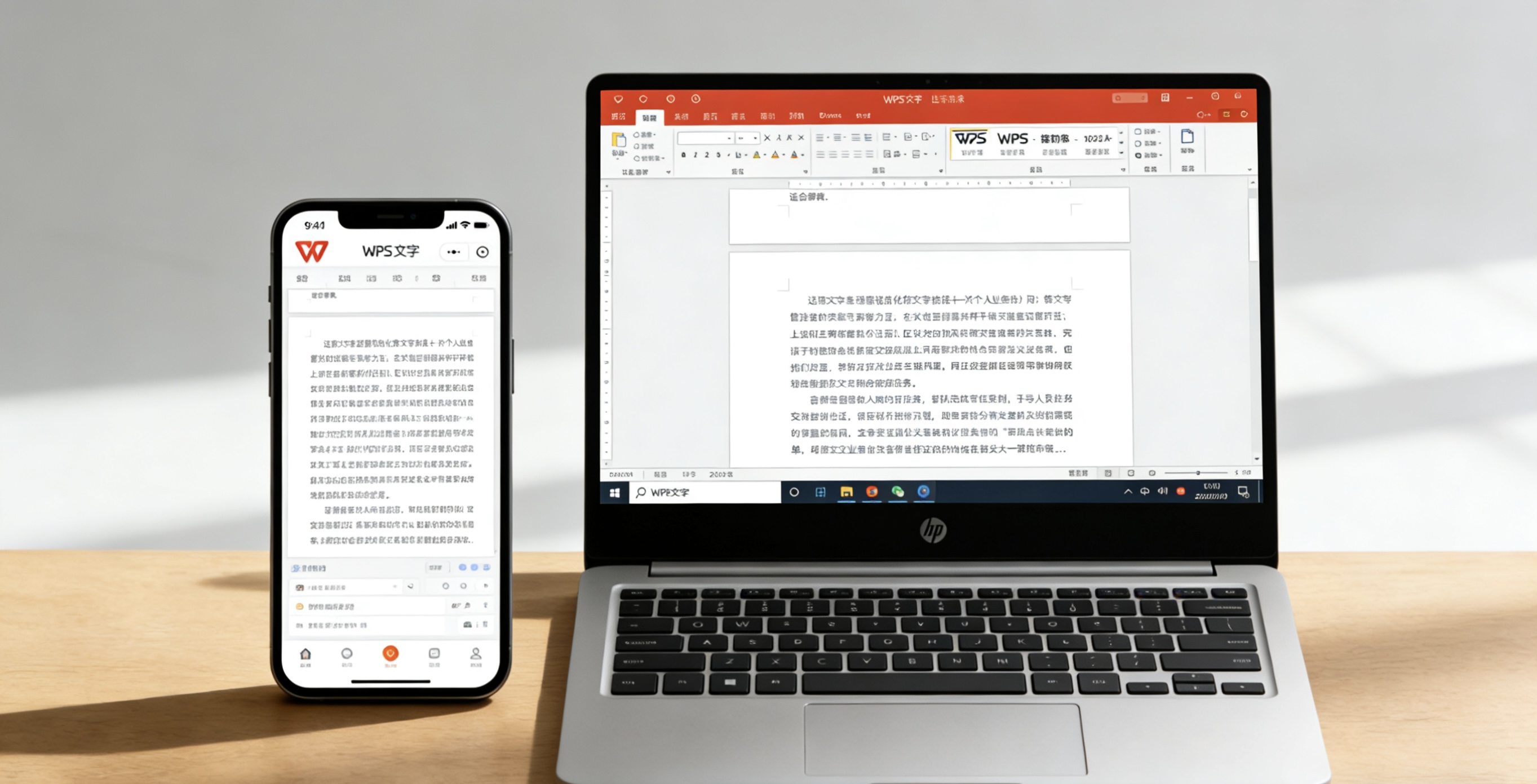
登录同一WPS账号后,文档自动在PC、手机、平板、网页端同步。您可以在电脑上编辑一半,外出时用手机继续修改,所有变更实时同步 [citation:1][citation:8]。团队协作时,支持多人同时在线编辑,设置查看、评论、编辑权限,修改记录全程可追溯。WPS 365教育版用户更可享受365GB云存储空间,支持在线解压、全文检索、私密文件夹等增值功能 [citation:8][citation:9]。
❓ 常见问题 (FAQ)
官方已关闭第三方商业广告。 2026版国内个人版已彻底移除弹窗广告,界面清爽。若仍看到广告,可能是旧版本未更新,建议下载最新版覆盖安装 [citation:1]。
访问WPS官网下载页面,通常有“离线安装包”链接,下载后可在无网络环境下安装。离线包大小约200-270MB,支持Windows 7/10/11 [citation:10]。
基础AI功能(如文档润色、PPT生成)免费用户每日可体验一定次数。高级功能(如私有文档训练、批量处理)可能需要开通会员,具体以界面提示为准 [citation:4][citation:10]。
WPS已推出Windows on Arm原生内测版,适配骁龙X系列笔记本,核心模块采用ARM64EC架构,能效更优,且兼容x64插件 [citation:3]。
WPS自动保存默认开启。意外关闭后,重新打开软件左侧会自动弹出“文档恢复”窗口;也可手动进入“文件” → “备份与恢复” → “备份中心”查看历史版本 [citation:1]。
📆 WPS 2026电脑版近期更新亮点
- ✅ WPS灵犀AI智能体全组件集成
- ✅ PPT边聊边改 + 智能配图
- ✅ 表格动态数组错误一键修正
- ✅ PDF图片翻译 & 术语库支持
- ✅ 稻壳模板库新增百万免费素材
- ✅ 云同步性能提升50%
- ✅ Windows on Arm原生内测
- ✅ 界面模糊效果皮肤 [citation:1]