📎 什么是OLE对象及其常见应用场景
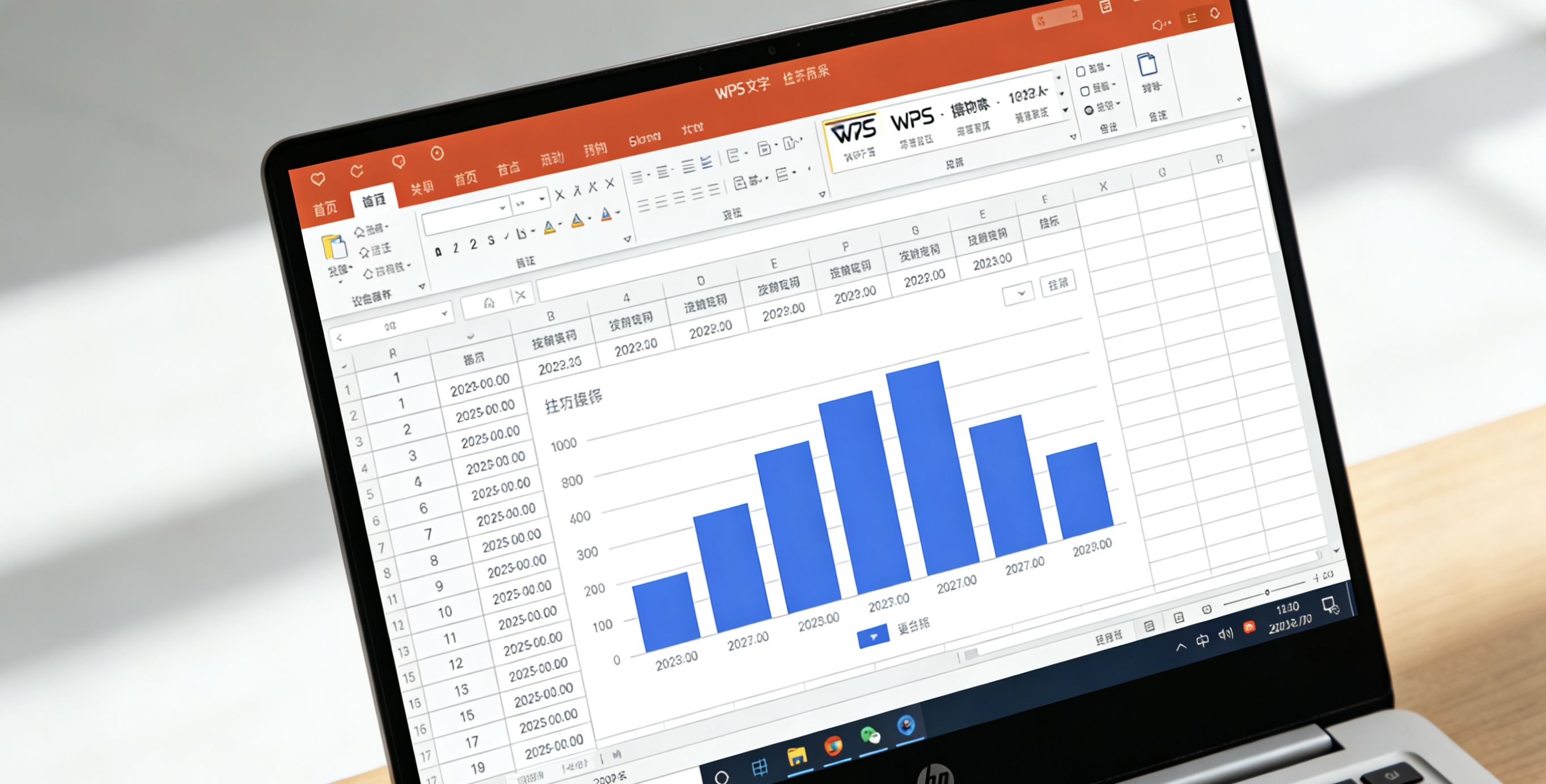
OLE(对象链接与嵌入)是WPS Office中一项重要的复合文档技术,允许用户在一个文档中嵌入或链接其他应用程序创建的内容。通过OLE技术,可以在WPS文档中直接插入Excel表格、PowerPoint幻灯片、Visio图表、PDF文件甚至多媒体内容,实现多格式内容的无缝集成。
常见OLE对象类型包括:
• 嵌入式对象:内容完全存储在宿主文档中,便于文档迁移
• 链接型对象:仅存储源文件链接,内容随源文件更新而更新
• 图标显示对象:以图标形式展示,双击可打开源程序编辑
• 激活式对象:在WPS界面内直接调用源程序功能进行编辑
OLE对象显示问题通常表现为:嵌入内容无法显示、显示为红色叉号或空白框、图标异常、无法激活编辑、链接失效等。这些问题会严重影响文档的完整性和功能性。
👁️ OLE对象显示异常问题与解决
当OLE对象在文档中无法正常显示时,需要从多个层面进行排查和修复。
基础显示问题排查:
1. 检查文档视图设置:确认未处于草稿或大纲视图,这些视图可能不显示OLE对象
2. 查看选项设置:进入"文件"→"选项"→"高级",确认"显示文档内容"中相关选项已启用
3. 对象显示模式:右键对象→"对象格式"→"属性",检查显示模式设置是否正确
4. 缩放比例测试:调整文档显示比例,有时对象在特定缩放比例下无法正常渲染
对象激活与编辑失败:
1. 双击测试:尝试双击对象,检查是否能正常激活源程序
2. 右键菜单测试:右键对象选择"打开"或"编辑",测试替代打开方式
3. 源程序状态:确认创建对象的源程序已正确安装并可正常运行
4. 文件关联检查:检查系统文件关联设置,确保OLE对象类型与正确程序关联
显示为红叉或空白框:
1. 对象数据损坏:尝试删除后重新插入OLE对象
2. 临时文件清理:清理系统临时文件夹和WPS缓存文件
3. 内存不足问题:关闭其他程序释放内存资源
4. 图形加速设置:尝试禁用硬件图形加速功能
打印显示问题:
• 屏幕显示正常但打印异常:检查打印选项中的图形打印设置
• 打印为黑色方块:可能是打印机驱动兼容性问题,更新打印机驱动
• 打印对象缺失:确认"打印文档属性"中相关对象打印选项已启用
🔗 链接型OLE对象问题处理
链接型OLE对象因依赖外部文件而更容易出现问题,需要特别处理。
链接失效与断开处理:
1. 链接状态检查:进入"编辑"→"链接"查看所有链接状态
2. 链接修复:在链接对话框中选择失效链接,点击"更改源"重新定位文件
3. 路径问题:确认源文件未移动、重命名或删除,使用相对路径而非绝对路径
4. 权限检查:确保对链接文件具有读取权限,特别是网络文件
链接更新问题:
1. 手动更新:在链接对话框中选择链接,点击"立即更新"按钮
2. 自动更新设置:设置链接为自动更新,确保内容同步
3. 更新失败处理:断开链接后重新建立链接关系
4. 锁定链接:重要数据可锁定链接防止误更新
安全警告与阻止:
1. 信任中心设置:调整WPS信任中心的外部内容安全级别
2. 受信任位置:将常用文件夹添加到受信任位置列表
3. 安全提示处理:对于可信文档,允许安全警告中的内容启用
4. 宏安全设置:某些OLE对象可能需要宏支持,适当调整宏安全级别
网络与云存储链接:
• 网络驱动器链接:确保网络连接稳定,文件可访问
• 云存储链接:确认云文件已同步到本地,或使用在线访问权限
• 权限继承:网络文件权限设置可能影响OLE对象访问
• 链接转换:考虑将网络链接转换为嵌入式对象避免依赖问题
⚙️ 系统级修复与注册表处理
复杂OLE问题可能需要系统级的修复操作,特别是注册表相关设置。
OLE注册表修复:
1. 注册表备份:操作前备份系统注册表
2. OLE控制项注册:运行"regsvr32 scrobj.dll"重新注册OLE组件
3. 程序标识检查:检查HKEY_CLASSES_ROOT中相关OLE程序标识
4. 类型库注册:重新注册相关程序的类型库文件(.tlb)
DCOM配置调整:
1. 打开DCOM配置工具:运行"dcomcnfg"命令
2. 组件服务检查:在组件服务中检查相关OLE组件的启动权限
3. 标识设置:调整OLE服务器组件的运行身份标识
4. 安全权限:确保系统账户对OLE组件具有适当权限
系统服务检查:
• DCOM Server Process Launcher服务状态
• Remote Procedure Call服务状态
• COM+ Event System服务状态
• 确保相关服务设置为自动启动并正在运行
WPS配置重置:
1. 关闭所有WPS进程
2. 重命名用户配置文件夹:%AppData%\Kingsoft
3. 清理WPS临时文件夹:%Temp%下所有Kingsoft相关文件
4. 重新启动WPS,系统将重建默认配置
🔄 格式转换与兼容性方案
当修复无效时,格式转换和兼容性方案可以作为替代解决方案。
OLE对象转换选项:
1. 转换为图片:右键对象→"另存为图片",保留视觉效果但失去编辑功能
2. 转换为静态内容:复制对象内容,选择性粘贴为无格式文本或值
3. 链接转嵌入:断开链接,将内容转换为嵌入式对象
4. 对象分解:某些对象可分解为基本图形元素
兼容性格式选择:
1. 保存格式选择:将文档另存为兼容性更好的格式
2. RTF格式转换:RTF格式对OLE支持较好,作为中转格式
3. PDF输出:将包含OLE对象的文档输出为PDF固定格式
4. 跨平台考虑:考虑目标用户环境的软件兼容性
替代嵌入方案:
• 使用WPS原生功能替代外部对象
• 表格内容使用WPS表格功能而非嵌入Excel
• 图表使用WPS图表工具而非嵌入Visio
• 考虑使用超链接代替嵌入,保持文档轻量化
文档分割策略:
1. 将复杂OLE对象分离到单独文件
2. 主文档中使用引用说明而非直接嵌入
3. 建立文档包(zip格式)包含所有相关文件
4. 创建文档索引和文件关系说明
💡 最佳实践与预防措施
通过良好的使用习惯和预防措施,可以减少OLE对象问题的发生。
OLE对象使用规范:
1. 对象来源管理:尽量使用本机创建的对象,减少兼容性问题
2. 大小控制:避免嵌入过大的对象文件,影响文档性能
3. 类型选择:优先选择兼容性好的对象类型
4. 测试验证:插入对象后立即测试显示和编辑功能
文档维护建议:
• 定期检查文档中的链接状态,及时更新或修复
• 重要文档保留不含OLE对象的简化版本
• 记录文档中OLE对象的类型、来源和用途
• 定期备份文档模板和常用对象库
团队协作规范:
1. 统一软件环境:确保团队成员使用相同版本WPS和Office套件
2. 对象标准:建立团队OLE对象使用标准和格式要求
3. 文档共享规范:明确文档共享时的OLE处理方式
4. 问题响应流程:建立OLE问题的快速诊断和解决流程
性能优化建议:
• 监控包含大量OLE对象的文档性能表现
• 考虑将频繁更新的OLE对象转换为静态内容
• 定期清理文档中不再使用的OLE对象
• 使用文档压缩技术减少文件大小
应急处理方案:
1. 对象提取工具:掌握从文档中提取OLE对象的方法
2. 格式转换工具:准备常用的文档格式转换工具
3. 替代软件方案:了解其他可查看和编辑OLE对象的软件
4. 专业支持渠道:记录WPS官方技术支持联系方式
通过系统性的排查和修复,大多数WPS OLE对象显示问题都能得到解决。建议从最基础的对象激活测试开始,逐步深入到系统设置和注册表修复。在日常文档编辑中,合理使用OLE对象功能,遵循最佳实践原则,可以最大限度地避免问题发生,确保文档内容完整性和可移植性。