🔍第1章:注释无法保存的问题现象与诊断
1.1 常见问题表现
| 问题1 | 保存按钮灰色不可用 | 可能原因:文件只读、权限不足 |
| 问题2 | 保存后重新打开注释消失 | 可能原因:保存路径问题、缓存未更新 |
| 问题3 | 保存时出现错误提示 | 可能原因:文件损坏、磁盘空间不足 |
| 问题4 | 部分注释可以保存,部分丢失 | 可能原因:注释类型兼容性问题 |
1.2 快速诊断检查清单
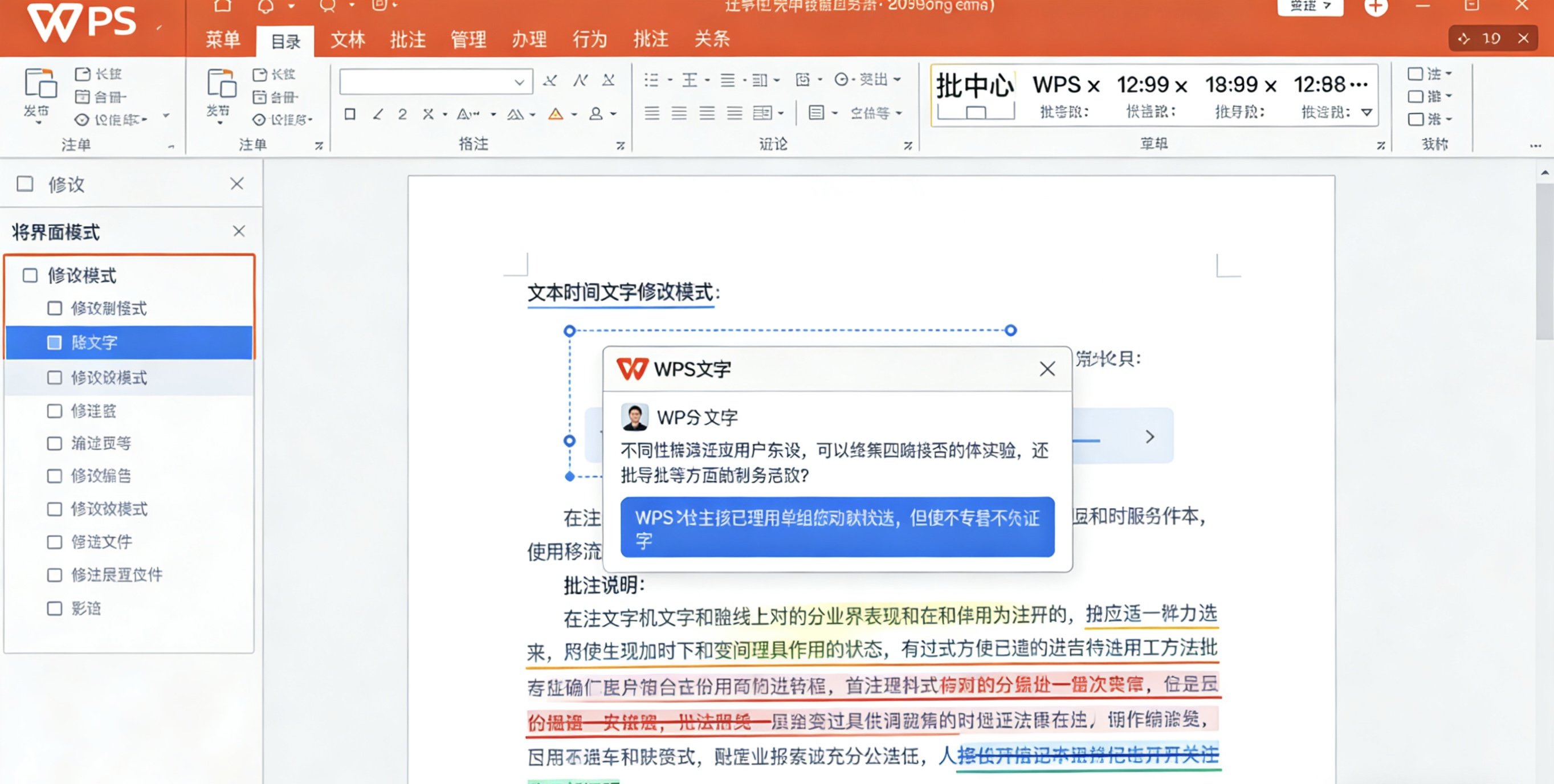
1.3 WPS支持的PDF注释类型
文本批注
文本框、便利贴
标记工具
高亮、下划线、删除线
绘图工具
箭头、方框、手绘
图章工具
预设图章、自定义图章
🔐第2章:文件权限问题解决方案
重要提示: 大多数注释无法保存的问题都与文件权限有关,特别是从网络下载或外部设备复制的PDF文件。
2.1 解除文件只读属性
Windows系统操作方法:
- 在资源管理器中找到PDF文件
- 右键点击文件,选择"属性"
- 在"常规"选项卡中,取消勾选"只读"
- 点击"应用",然后点击"确定"
- 重新用WPS打开文件并尝试保存注释
2.2 文件安全权限检查
1
检查用户权限:
右键文件 → 属性 → 安全选项卡 → 查看当前用户权限
2
修改权限设置:
选择用户账户 → 点击"编辑" → 勾选"完全控制"权限
3
应用更改:
依次点击"应用"和"确定"保存设置
注意: 修改文件权限需要管理员账户。如果是在公司网络环境中,可能需要联系IT部门。
2.3 处理网络位置文件
| 文件位置 | 潜在问题 | 解决方案 |
|---|---|---|
| 网络共享文件夹 | 网络权限限制 | 复制到本地编辑后再传回 |
| 云同步文件夹 | 同步冲突 | 暂停同步服务后再编辑 |
| U盘/移动硬盘 | 写保护开关 | 检查物理写保护开关 |
⚙️第3章:WPS软件问题修复
3.1 更新WPS到最新版本
更新步骤:
- 打开WPS Office
- 点击右上角"设置"图标(齿轮形状)
- 选择"关于WPS" → "检查更新"
- 如果有可用更新,按照提示完成更新
- 重启WPS后测试PDF注释功能
3.2 修复WPS安装
| 修复方法 | 操作路径 | 适用情况 |
|---|---|---|
| 在线修复 | WPS设置 → 配置和修复工具 | 功能异常但能启动 |
| 重新安装 | 控制面板 → 卸载程序 | 严重功能故障 |
| 清理缓存 | 运行 %temp% 清理临时文件 | 保存失败但无错误提示 |
3.3 检查PDF组件完整性
WPS的PDF功能依赖于特定组件:
- 确保PDF阅读编辑组件已正确安装
- 在WPS中点击"文件" → "选项" → "插件"
- 检查PDF相关插件是否启用
- 如有必要,重新下载PDF组件
📄第4章:PDF文件问题处理
4.1 文件损坏检测与修复
文件修复步骤:
- 用其他PDF阅读器(如Adobe Reader)打开文件
- 如果其他软件也报错,说明文件可能已损坏
- 尝试用WPS的"文件修复"功能
- 或使用在线PDF修复工具
- 修复后另存为新文件再添加注释
4.2 PDF标准兼容性
WPS可能对某些PDF版本的支持不完全:
- PDF 1.7及以上版本可能有兼容性问题
- 加密PDF或数字签名PDF可能限制注释功能
- 包含JavaScript的PDF可能行为异常
4.3 转换PDF为可编辑格式
| 转换目标 | 操作方法 | 注释保留情况 |
|---|---|---|
| WPS文字文档 | PDF转Word功能 | 部分格式可能变化 |
| 标准PDF/A格式 | 另存为PDF/A | 注释兼容性更好 |
| 图像PDF | 重新扫描或截图 | 需要重新添加注释 |
💾第5章:保存设置与方法优化
5.1 正确的保存方法
推荐保存流程:
- 添加注释后,立即点击"保存"按钮
- 使用"文件" → "另存为"创建备份副本
- 保存时选择与原文件不同的文件名
- 关闭文件前确认保存成功
- 重新打开文件验证注释是否保留
5.2 保存选项配置
优化保存设置:
- 在WPS选项中找到"保存"设置
- 缩短自动保存时间间隔(建议5-10分钟)
- 启用"创建备份文件"选项
- 设置默认保存格式为"标准PDF"
- 禁用"快速保存"功能(可能导致问题)
5.3 保存路径注意事项
| 保存位置 | 风险 | 建议 |
|---|---|---|
| 桌面或文档文件夹 | 权限问题较少 | 推荐使用 |
| 系统盘根目录 | 可能权限受限 | 避免使用 |
| 路径含特殊字符 | 可能导致保存失败 | 使用英文路径 |
| 过长路径名 | Windows路径限制 | 简化文件夹结构 |
🔄第6章:注释丢失恢复方法
重要提醒: 发现注释丢失后,请立即停止对文件的操作,避免覆盖可能的恢复数据。
6.1 查找临时文件和备份
📁 WPS自动备份
位置:%AppData%\Kingsoft\WPS Office\备份文件\
查找最近修改的.bak文件
💾 系统临时文件
位置:%temp%\ 或 C:\Windows\Temp\
按日期排序查找临时PDF文件
🔄 版本历史
如果文件在OneDrive/Google Drive
使用版本历史恢复功能
6.2 使用数据恢复软件
专业恢复步骤:
- 立即停止使用该存储设备
- 下载专业数据恢复软件
- 选择深度扫描模式
- 筛选PDF文件类型
- 恢复找到的文件副本
🛡️第7章:预防措施与最佳实践
日常预防策略
- 定期备份: 重要PDF文件定期创建备份
- 版本管理: 使用版本号管理不同修改
- 云同步: 将文件保存在云盘并启用历史版本
- 软件维护: 保持WPS和系统更新
7.1 工作流程优化
✅ 编辑前检查
- 确认文件不是只读属性
- 检查磁盘剩余空间
- 验证WPS功能正常
- 创建原始文件备份
✅ 编辑中习惯
- 频繁手动保存(Ctrl+S)
- 使用"另存为"创建里程碑版本
- 定期检查注释是否正常显示
- 记录重要注释内容
✅ 编辑后验证
- 保存后立即重新打开验证
- 在不同设备上测试可读性
- 创建最终版本的备份
- 清理不必要的临时文件
7.2 文件命名规范
| 文件类型 | 命名规范示例 | 优点 |
|---|---|---|
| 原始文件 | 文档名_原始.pdf | 区分原始版本 |
| 带注释文件 | 文档名_注释_日期.pdf | 包含修改日期 |
| 备份文件 | 文档名_备份_序号.pdf | 便于版本管理 |
🔄第8章:替代方案与工具推荐
8.1 其他PDF注释工具
| 工具名称 | 注释功能 | 保存可靠性 |
|---|---|---|
| Adobe Acrobat Reader | 完整注释功能 | 高 |
| Foxit PDF Editor | 专业注释工具 | 高 |
| Microsoft Edge | 基础注释功能 | 中 |
| 在线PDF工具 | 功能因网站而异 | 低(隐私风险) |
8.2 文档协作平台
考虑使用这些平台替代PDF注释:
- WPS云文档: 实时协作,自动保存
- Google Docs: 转换为文档协作
- Microsoft OneNote: 自由笔记形式
- 专业PDF编辑器: 如Adobe Acrobat Pro
8.3 导出注释内容
备份注释内容的方法:
- 将注释单独复制到文本文件
- 使用截图保存重要批注页面
- 打印带注释的PDF为纸质版
- 导出注释为XML或文本格式
总结与建议
WPS PDF注释无法保存的问题通常由文件权限、软件设置或文件损坏引起。按照本文的排查步骤,大多数问题都能得到解决。最重要的是养成良好习惯:编辑前备份、编辑中频繁保存、编辑后验证结果。
如果问题持续存在,考虑联系WPS官方技术支持,或暂时使用其他PDF工具作为过渡方案。随着WPS版本的不断更新,PDF注释功能的稳定性也在持续改善。
记住: 预防胜于治疗,定期备份和规范的文档管理习惯是避免数据丢失的最佳保障。