🔤 什么是域代码及其常见应用场景
WPS域代码是嵌入在文档中的特殊指令集合,用于动态生成和更新文档内容。这些代码在后台运行,能够自动插入页码、日期时间、目录索引、计算公式、交叉引用等动态信息。域代码功能大大提高了文档的自动化程度和内容一致性,是专业文档制作不可或缺的工具。
常见域类型包括:
• 页码域:自动生成和更新页码编号
• 日期时间域:插入动态更新的日期和时间信息
• 目录域:自动生成文档目录结构
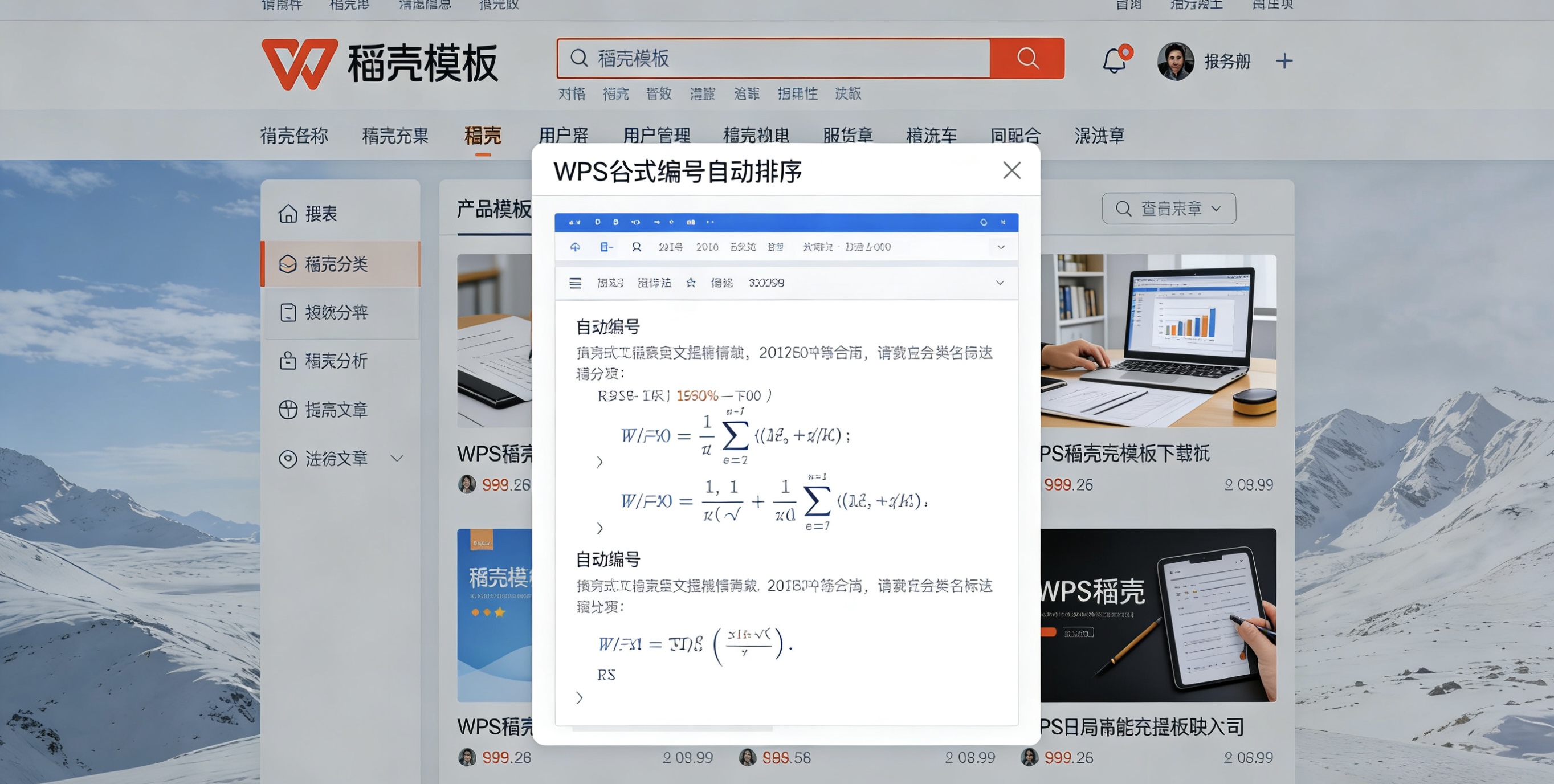
• 公式域:在文档中进行数学计算
• 引用域:实现图表编号、标题引用等交叉引用
• 文档信息域:自动提取文档属性信息
域代码问题通常表现为无法正常显示动态内容、更新失效、显示错误代码等。这些问题会严重影响文档功能的正常使用,需要系统性的解决方法。
👁️ 域代码显示异常问题与解决
域代码显示异常是最常见的问题之一,通常表现为显示原始代码而非计算结果。
域代码切换显示:
1. 单个域切换:选中域内容,按Shift+F9快捷键在代码和结果间切换
2. 全文档切换:按Alt+F9切换整个文档所有域的显示状态
3. 检查当前显示状态:灰色底纹通常表示域结果,带花括号的代码表示域代码
4. 如果按快捷键无效,检查键盘功能键设置或尝试Fn+Shift+F9组合
永久显示域代码问题:
1. 进入"文件"→"选项"→"高级"设置
2. 找到"显示文档内容"部分的"域代码"选项
3. 取消勾选"显示域代码而非域值"复选框
4. 同时检查"域底纹"设置,建议选择"始终显示"以便识别域内容
特定域类型显示异常:
• 目录域显示异常:更新目录域或重新生成目录
• 公式域显示#符号:检查公式语法和参数是否正确
• 日期域显示静态时间:确认是否使用了固定日期选项
• 页码域显示错误:检查分节符设置和页码格式
显示格式问题处理:
1. 右键点击域,选择"切换域代码"查看原始代码
2. 检查代码中的格式开关是否正确(如日期格式开关)
3. 在域代码中添加或修改格式参数,如 \@ "yyyy年MM月dd日"
4. 按F9更新域,检查格式是否正确应用
🔄 域更新失败问题深度处理
域内容无法随数据变化而更新是另一个常见问题,需要从多个层面进行排查。
手动更新域操作:
1. 单个域更新:选中域后按F9键强制更新
2. 多个域更新:按Ctrl+A全选文档,然后按F9更新所有域
3. 右键菜单更新:右键点击域,选择"更新域"选项
4. 目录特殊更新:右键目录区域,选择"更新域"→"更新整个目录"
自动更新设置检查:
1. 进入"文件"→"选项"→"高级"设置
2. 找到"打印"部分,确认"打印前更新域"选项被勾选
3. 检查"打开时更新自动链接"选项状态
4. 域锁定状态检查:某些域可能被手动锁定防止更新
更新依赖关系问题:
• 交叉引用域:确保被引用的内容存在且标签正确
• 公式域:检查公式引用的数据是否已更新
• 索引域:重新标记索引项后再更新索引域
• 链接域:确认外部数据源链接正常且可访问
域更新范围限制:
1. 部分域只支持手动更新,了解各类域的更新特性
2. 书签域需要书签存在且内容未删除
3. 文档属性域需要文档属性信息完整
4. 邮件合并域需要数据源连接正常
❌ 域错误代码分析与修复
域代码执行错误时会显示特定错误信息,需要正确解读和修复。
常见错误代码解析:
• 错误!未定义书签。:引用的书签不存在或已被删除
• 错误!文档中没有指定样式的文字。:样式引用错误
• 错误!引用源未找到。:交叉引用目标丢失
• ####:通常为公式计算结果超出显示范围
• 0:公式计算可能除零错误或数据缺失
语法错误检查与修复:
1. 切换域代码显示,仔细检查代码语法
2. 确认所有花括号{ }都是成对出现且为特殊域字符
3. 检查域类型名称拼写是否正确(如DATE、PAGE等)
4. 验证参数分隔符是否正确使用空格或逗号
书签与引用错误处理:
1. 使用"插入"→"书签"功能检查书签是否存在
2. 删除错误书签引用后重新插入正确书签
3. 对于交叉引用,确保引用的标题、图表编号存在
4. 如果引用内容被删除,需要更新域引用目标
公式计算错误调试:
1. 检查公式中的数学运算符使用是否正确
2. 确认公式引用的单元格或书签值有效
3. 复杂公式分步测试,定位具体错误位置
4. 使用简单测试公式验证基础计算功能
⚙️ 高级配置与兼容性处理
复杂域问题可能需要深入的系统配置和兼容性调整。
域安全性设置:
1. 进入"文件"→"选项"→"信任中心"设置
2. 点击"信任中心设置"按钮
3. 检查"外部内容"设置是否允许更新链接和域
4. 调整宏安全设置,某些域功能可能需要宏支持
模板与文档继承问题:
1. 检查文档模板是否包含域代码定义
2. 模板损坏可能导致域功能异常
3. 基于Normal模板新建文档测试域功能
4. 修复或替换损坏的模板文件
跨版本兼容性问题:
• WPS与Microsoft Word之间域代码兼容性
• 不同WPS版本之间域功能支持差异
• 复杂域代码在低版本中可能无法正常解析
• 建议保存时选择兼容性较好的格式
注册表与系统配置:
1. WPS域功能相关的注册表项检查
2. 重置WPS用户配置文件夹恢复默认设置
3. 检查系统区域和语言设置是否影响日期数字格式
4. 确保系统有足够权限执行域计算功能
性能优化与域管理:
1. 文档中域数量过多可能影响性能
2. 定期检查并删除不必要的域代码
3. 将频繁更新的域集中管理
4. 考虑使用其他自动化方案替代复杂域
💡 域使用最佳实践与维护
遵循良好的使用习惯可以有效预防域代码问题。
域插入标准化流程:
1. 使用"插入"→"域"对话框插入标准域代码
2. 避免手动输入域代码,减少语法错误风险
3. 插入后立即测试域功能是否正常
4. 记录复杂域的用途和参数设置
文档维护建议:
• 定期使用Ctrl+A全选后按F9更新所有域
• 打印前确认"打印前更新域"选项已启用
• 文档共享前锁定关键域防止误修改
• 建立文档域代码说明文档
备份与恢复策略:
1. 重要文档保留域代码可见的版本
2. 导出复杂域代码配置便于恢复
3. 定期备份Normal模板文件
4. 记录域问题的解决方案日志
性能监控与优化:
• 监控包含大量域的文档打开和更新速度
• 考虑将频繁计算的域转换为静态内容
• 使用样式和书签规范管理域引用
• 定期清理文档中的冗余域代码
团队协作规范:
1. 统一团队域代码使用标准和格式
2. 建立域问题快速诊断流程
3. 共享域代码模板和最佳实践
4. 定期组织域功能使用培训
通过系统性的排查和修复,大多数WPS域代码问题都能得到有效解决。建议从最简单的显示切换和手动更新开始,逐步深入到语法检查和系统配置。在日常文档工作中养成良好的域使用习惯,定期维护和优化文档中的域代码,可以最大限度地减少问题发生,确保文档自动化功能的稳定运行。