一、WPS全屏模式概述
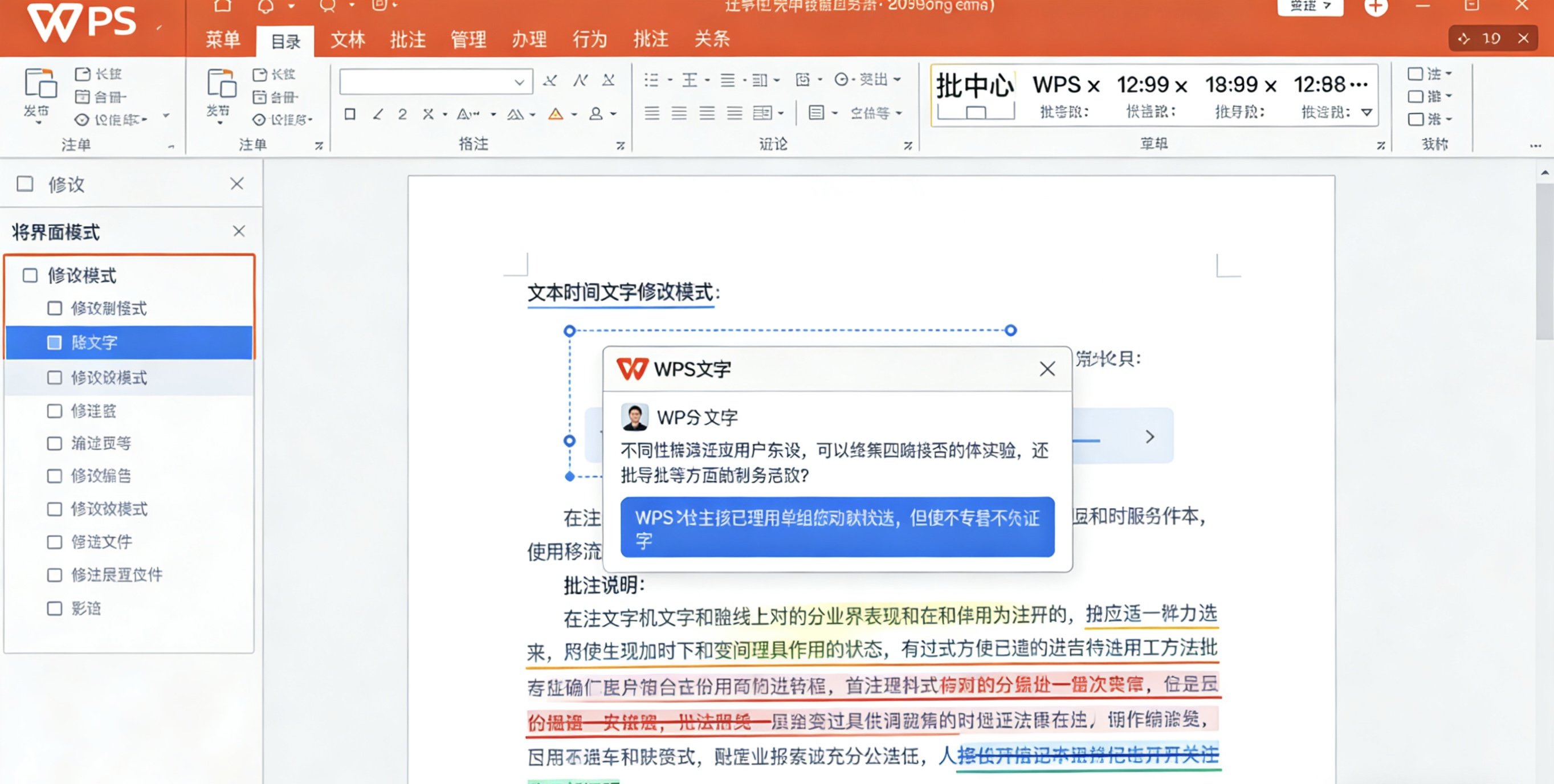
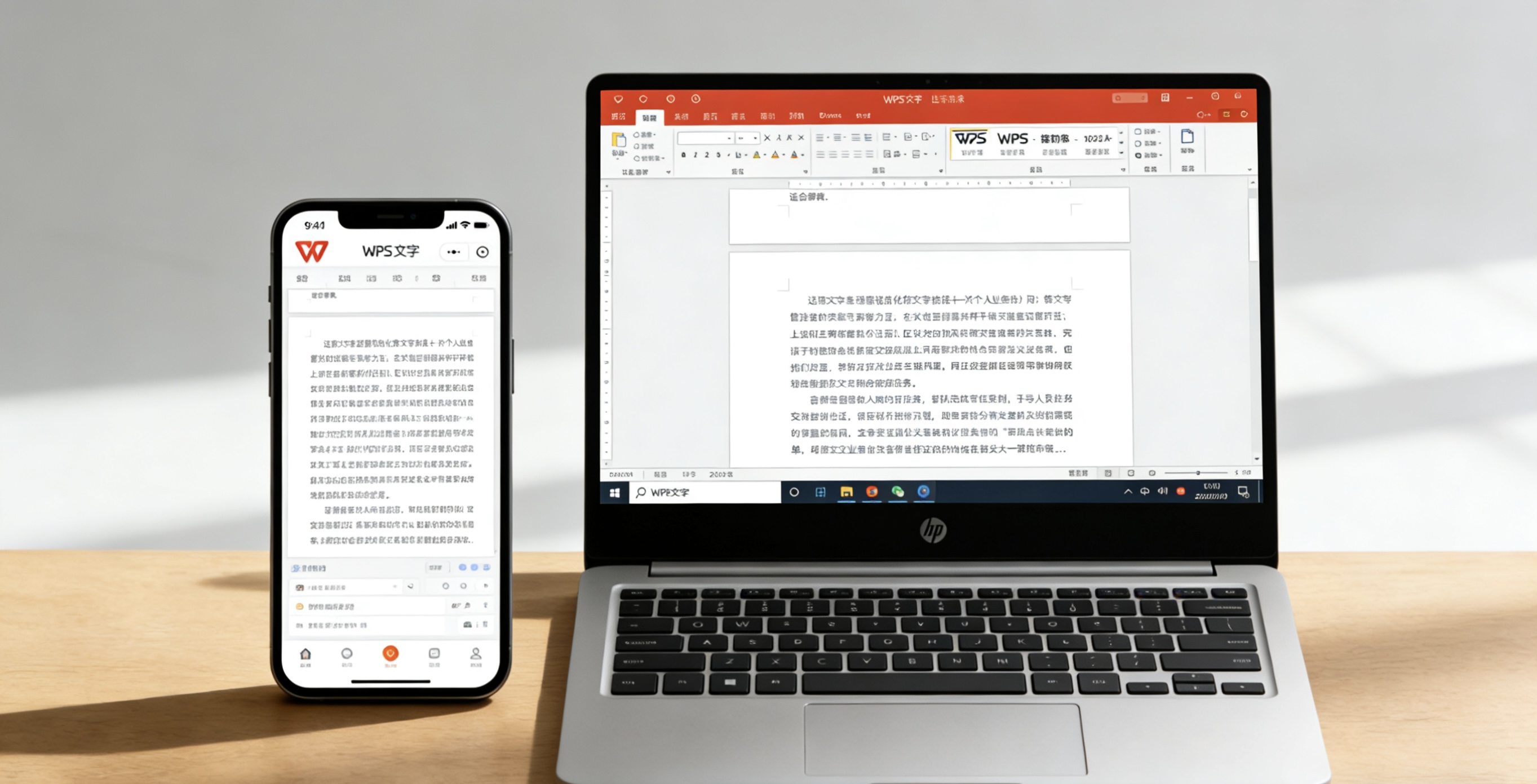
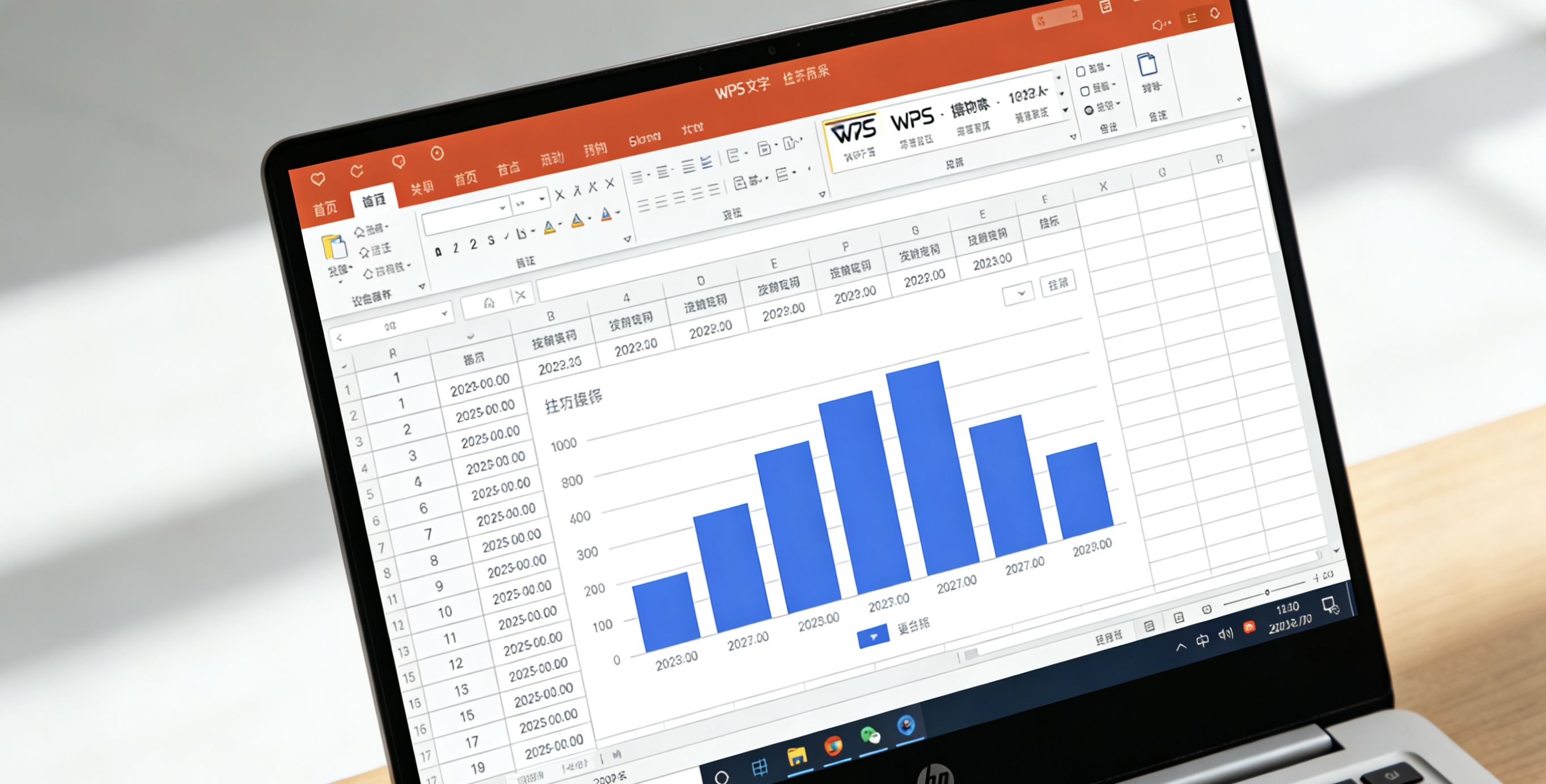
WPS Office全屏显示功能是为了提供无干扰的文档查看和演示体验而设计的。在此模式下,界面元素如菜单栏、工具栏、状态栏等都会被隐藏,文档内容占据整个屏幕空间。这对于演示文稿展示、长文档阅读或需要集中注意力的编辑工作特别有用。
?
全屏模式的特点
全屏模式下,您将无法直接访问常规的菜单和工具栏,因此了解如何退出此模式显得尤为重要。退出全屏显示后,WPS将恢复标准的编辑界面布局。
最大化文档显示区域
隐藏所有界面元素
专注于内容查看
适合演示和阅读
二、快捷键退出方法
使用键盘快捷键是退出WPS全屏模式最快捷、最可靠的方法。无论鼠标是否可用,这种方法都能确保您快速返回正常界面。
1
ESC键退出法
这是最常用且最有效的退出全屏方法。在任何WPS组件(文字、表格、演示)的全屏模式下,按下ESC键即可立即退出。
ESC - 直接退出全屏模式
F11 - 切换全屏/正常模式(部分版本)
Alt + F4 - 关闭程序(慎用)
Alt + V → U - 视图菜单退出
F11 - 切换全屏/正常模式(部分版本)
Alt + F4 - 关闭程序(慎用)
Alt + V → U - 视图菜单退出
进入全屏模式
↓
按下ESC键
↓
返回正常界面
注意事项: 某些笔记本电脑可能需要配合Fn键使用ESC功能。如果ESC键无效,请尝试Fn+ESC组合键。同时确保没有其他程序占用了ESC快捷键。
三、鼠标操作退出
当键盘不可用或您更习惯使用鼠标操作时,可以通过以下鼠标操作方法退出WPS全屏模式。
2
鼠标右键菜单法
在全屏界面任意位置单击鼠标右键,通常会弹出上下文菜单,其中包含退出全屏或返回编辑模式的选项。
将鼠标移动到屏幕任意位置
单击鼠标右键打开上下文菜单
查找"退出全屏"或"关闭全屏"选项
点击该选项返回正常模式
3
浮动工具栏法
在某些WPS版本中,将鼠标移动到屏幕顶部会显示隐藏的浮动工具栏,其中包含退出全屏的按钮。
缓慢将鼠标指针移动到屏幕最顶端
等待浮动工具栏自动显示
寻找"退出全屏"或"关闭"按钮
点击按钮退出全屏模式
技巧: 如果屏幕顶部的工具栏没有自动显示,尝试将鼠标在顶部边缘快速移动几次,或者稍微停留片刻。不同WPS版本的浮动工具栏设计可能有所不同。
四、任务栏管理退出
当上述方法都无效时,可以通过Windows任务栏来管理WPS全屏窗口,强制退出全屏模式。
4
任务栏预览法
将鼠标移动到任务栏的WPS图标上,通过窗口预览功能找到退出全屏的选项或按钮。
将鼠标移动到Windows任务栏
找到WPS程序的图标
鼠标悬停显示窗口预览
在预览窗口上寻找控制按钮
5
任务管理器法
作为最后的手段,可以通过任务管理器切换窗口模式或重新启动WPS程序。
Ctrl + Shift + ESC - 打开任务管理器
Alt + Tab - 切换应用程序窗口
Windows + Tab - 任务视图切换
Alt + Tab - 切换应用程序窗口
Windows + Tab - 任务视图切换
| 方法 | 适用场景 | 操作难度 |
|---|---|---|
| ESC键退出 | 大多数情况 | 简单 |
| 鼠标右键退出 | 键盘不可用时 | 简单 |
| 浮动工具栏 | WPS新版支持 | 中等 |
| 任务栏管理 | 界面无响应时 | 中等 |
五、触摸屏设备操作
在触摸屏设备如平板电脑或触摸屏笔记本上,退出WPS全屏模式的操作方式略有不同。
手势操作法
在触摸屏设备上,可以通过屏幕边缘滑动手势或双指操作来退出全屏模式。
从屏幕顶部边缘向下滑动
从屏幕底部边缘向上滑动
双指捏合手势缩小视图
点击屏幕边缘区域
注意: 触摸屏操作的具体方法可能因WPS版本、操作系统和硬件设备的不同而有所差异。建议先在正常模式下熟悉触摸手势,再在全屏模式下尝试。
六、特殊情况处理
当常规方法无法退出全屏模式时,可能是遇到了特殊情况,需要采取针对性的解决方案。
WPS组件差异处理
WPS文字、表格和演示的全屏模式可能存在细微差异,需要根据具体组件采取相应策略。
| WPS组件 | 全屏特点 | 退出技巧 |
|---|---|---|
| WPS文字 | 阅读模式全屏 | ESC键或双击页面 |
| WPS表格 | 全屏视图 | Ctrl+F1或视图菜单 |
| WPS演示 | 幻灯片放映 | ESC或右键菜单 |
软件冲突解决方案
如果WPS与其他软件发生冲突导致无法退出全屏,可以尝试以下解决方法。
关闭其他全屏软件(如视频播放器)
更新WPS到最新版本
禁用冲突的插件或加载项
重启计算机后重试
七、预防与设置优化
为了避免频繁陷入无法退出全屏的困境,可以采取一些预防措施和设置优化。
WPS设置优化
通过调整WPS的相关设置,可以更好地控制全屏模式的行为和退出方式。
进入"文件"→"选项"→"视图"设置
调整全屏显示的相关选项
设置合适的快捷键方案
保存个性化配置
使用建议: 1. 在全屏模式下操作前,先熟悉退出方法
2. 定期保存文档,防止意外情况导致数据丢失
3. 了解不同WPS组件的全屏特性差异
4. 保持WPS软件更新,获得最佳兼容性
2. 定期保存文档,防止意外情况导致数据丢失
3. 了解不同WPS组件的全屏特性差异
4. 保持WPS软件更新,获得最佳兼容性
八、常见问题解答
ESC键无法退出全屏怎么办?
首先检查键盘是否正常工作,然后尝试以下方法:
1. 按下Fn+ESC组合键
2. 使用鼠标右键菜单退出
3. 通过任务管理器结束任务
4. 重启WPS程序
全屏模式下如何调出菜单栏?
WPS全屏模式下菜单栏默认隐藏,可以通过以下方式临时显示:
1. 将鼠标移动到屏幕最顶端
2. 按下Alt键显示菜单栏
3. 使用鼠标右键菜单
4. 部分版本支持鼠标中键点击
退出全屏后界面显示异常怎么处理?
如果退出全屏后界面显示不正常:
1. 重新启动WPS程序
2. 重置WPS界面布局
3. 检查显示分辨率设置
4. 更新显卡驱动程序
如何永久禁用全屏模式?
虽然不能完全禁用,但可以通过以下方式减少误触发:
1. 修改全屏快捷键设置
2. 关闭自动全屏功能
3. 使用自定义工具栏
4. 安装稳定版本的WPS