内容导航
- 一、功能概述:什么是“以副本方式打开”?
- 二、核心优势:为什么需要使用副本功能?
- 三、操作方法:多种方式打开文档副本
- 四、适用场景:何时应该使用副本功能
- 五、高级技巧:副本功能的最佳实践
- 六、问题解决:常见故障排除方法
- 七、版本对比:不同打开方式的区别
- 八、扩展应用:与其他功能结合使用
📄 功能亮点:WPS“以副本方式打开”
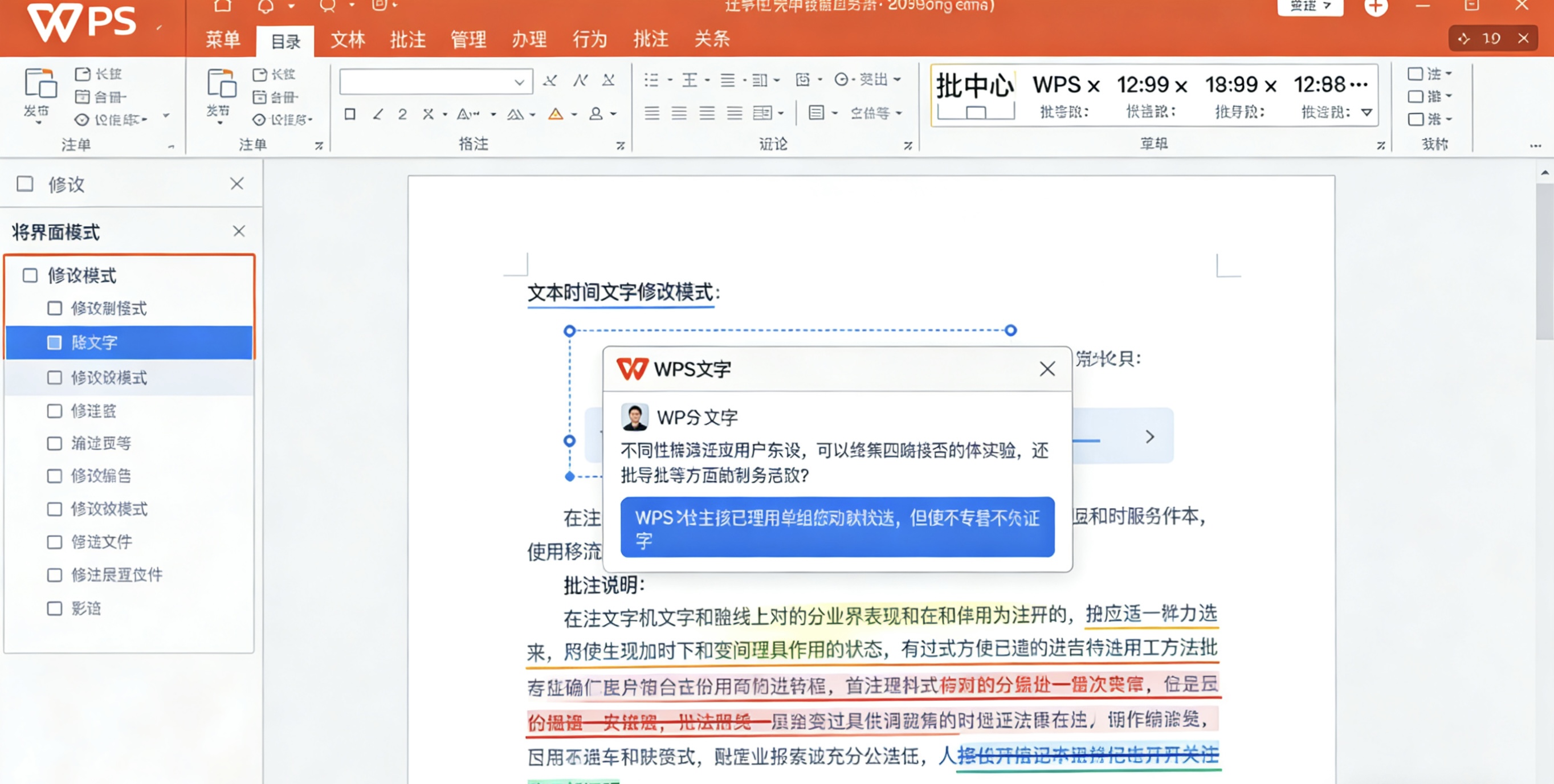
“以副本方式打开”是WPS Office中一项重要的文档安全功能,它允许用户在编辑文档时创建独立的副本,从而保护原始文件不被意外修改。这项功能特别适用于团队协作、模板使用和重要文档编辑场景。
一、功能概述:什么是“以副本方式打开”?
“以副本方式打开” 是指在不影响原始文档的基础上,创建一个内容相同但文件名不同的新文档进行编辑。打开后生成的副本文件通常会在原文件名基础上自动添加“的副本”或“Copy”字样。
基本特征
- 独立文件: 创建全新的文档文件,与原始文件分离
- 自动命名: 系统自动为副本生成新文件名
- 内容同步: 初始内容与原始文档完全一致
- 安全隔离: 对副本的修改不会影响原始文件
- 路径可选: 可以指定副本保存位置
二、核心优势:为什么需要使用副本功能?
🔒 数据安全保护
防止重要原始文件被意外修改、删除或覆盖,确保原始数据完整性。
🔄 实验性编辑
尝试新的格式调整、内容修改或布局变更,无需担心破坏原文档。
👥 团队协作安全
多人协作时各自使用副本,避免同时编辑同一文件造成的冲突。
📋 模板应用
使用公司模板创建新文档,保持模板的纯净性和可复用性。
三、操作方法:多种方式打开文档副本
1 通过“文件”菜单打开副本
操作步骤:
- 启动WPS文字/表格/演示
- 点击左上角“文件”菜单
- 选择“打开”选项
- 在文件选择对话框中找到目标文件
- 点击“打开”按钮右侧的下拉箭头
- 选择“以副本方式打开”
- 系统会自动创建并打开副本文件
2 通过右键菜单快速创建副本
操作步骤:
- 在文件资源管理器中找到WPS文档
- 右键点击目标文件
- 选择“打开方式” → “WPS Office”
- 按住Shift键同时点击WPS Office
- 或在高级选项中选择“以副本方式打开”
提示: 某些Windows版本可能需要配置右键菜单选项才能直接显示副本打开选项。
3 使用快捷键组合(如果支持)
备选方案:
- 先以普通方式打开文档
- 按 Ctrl+O 打开文件对话框
- 选择原始文档
- 按住Ctrl+Shift键同时点击“打开”
- 部分版本会直接创建副本
四、适用场景:何时应该使用副本功能
| 使用场景 | 副本打开的优势 | 推荐操作 |
|---|---|---|
| 重要合同编辑 | 保护原始合同不被修改,所有修改在副本中进行 | 打开副本 → 编辑 → 另存为新版本 |
| 财务报表调整 | 原始数据保持不变,可进行多种方案对比 | 创建多个副本分别进行不同调整 |
| 演示文稿优化 | 尝试不同设计风格,不影响已批准的版本 | 副本中进行版式试验,确定后再更新原稿 |
| 团队文档协作 | 避免多人同时编辑冲突,各自有独立工作空间 | 分发副本 → 各自编辑 → 负责人汇总 |
| 模板文件应用 | 保持模板的纯净性,每次使用都是全新副本 | 以副本方式打开模板 → 编辑内容 → 另存 |
五、高级技巧:副本功能的最佳实践
技巧一:自定义副本命名规则
建议命名格式:
- 日期标识法: 原始名_20231215_版本1.docx
- 版本标识法: 原始名_v2.0_修改者姓名.docx
- 用途标识法: 原始名_打印版_校对版.docx
- 自动日期法: 原始名_%YYYYMMDD%.docx
技巧二:副本文件组织管理
高效管理建议:
- 为每个项目创建专门的“副本”文件夹
- 按日期子文件夹分类:/副本/2023-12/
- 使用版本号管理:v1.0, v1.1, v2.0等
- 定期清理过时副本文件
- 重要副本定期备份到云存储
技巧三:结合WPS云文档使用
云端副本管理:
- 将原始文档上传至WPS云文档
- 右键云文档选择“创建副本”
- 在云端直接编辑副本文件
- 自动同步所有修改
- 支持多设备访问副本历史
六、问题解决:常见故障排除方法
常见问题及解决方案
问题一:找不到“以副本方式打开”选项
解决方案:
- 检查WPS版本是否为最新(至少12.0以上)
- 确保文档不是只读属性(右键属性查看)
- 尝试通过“文件” → “打开” → 选择文件后查看下拉菜单
- 重启WPS软件再尝试
- 修复WPS安装:控制面板 → 程序和功能 → 修复
问题二:副本保存位置不符合预期
解决方案:
- 打开前注意查看默认保存路径设置
- 在“打开”对话框中手动选择保存位置
- 设置WPS默认文档保存位置:文件 → 选项 → 保存
- 副本创建后立即使用“另存为”指定位置
问题三:副本打开后内容不同步
解决方案:
- 检查原始文档是否被其他程序锁定
- 确认打开的是最新版本的文档
- 尝试关闭所有WPS窗口重新打开
- 检查文件是否损坏,尝试修复文档
七、版本对比:不同打开方式的区别
| 打开方式 | 文件影响 | 适用场景 | 风险等级 |
|---|---|---|---|
| 普通打开 | 直接编辑原始文件 | 个人文档、临时修改 | 高风险 |
| 以副本方式打开 | 创建新文件,原文件不变 | 重要文档、模板应用 | 无风险 |
| 以只读方式打开 | 只能查看不能编辑 | 查看重要文件、参考文档 | 无风险 |
| 在受保护的视图中打开 | 受限编辑,需手动启用 | 不安全来源的文件 | 低风险 |
八、扩展应用:与其他功能结合使用
🔄 结合“版本历史”功能
使用副本功能创建不同修改版本,配合WPS版本历史对比差异,选择最佳版本。
🔍 结合“文档比较”功能
创建多个副本进行不同修改,使用文档比较功能分析各版本差异。
☁️ 结合“云同步”功能
将重要副本保存到WPS云文档,实现多设备访问和自动备份。
👥 结合“团队协作”功能
为团队每个成员创建独立副本,最后使用WPS协作功能合并最佳修改。
💡 专业用户建议
对于经常处理重要文档的用户,建议养成“先副本,后编辑”的习惯。这不仅能保护原始数据,还能为您提供更多的编辑自由度和实验空间。WPS的副本功能是文档安全管理的重要工具,合理使用可以大幅提高工作效率和文档安全性。