内容导航
- 一、功能概述:文档比较的核心价值
- 二、位置查找:4种方式找到比较功能
- 三、使用教程:详细操作步骤演示
- 四、结果分析:看懂比较报告的方法
- 五、高级功能:表格与格式比较技巧
- 六、应用场景:实际工作案例解析
- 七、常见问题:故障排除与优化建议
- 八、替代方案:其他对比工具介绍
🔍 核心功能:WPS文档比较
WPS“比较文档”功能是一个强大的文本分析工具,能够智能对比两个文档之间的所有差异,包括文字内容、格式设置、批注修订等。无论您需要审核合同修改、校对文稿还是追踪版本变化,这个功能都能大幅提高工作效率。
一、功能概述:文档比较的核心价值
比较功能的核心优势
- 精准识别差异: 自动标出新增、删除、修改的内容
- 格式变化追踪: 检测字体、段落、样式等格式变更
- 批注修订对比: 比较不同版本的批注和修订记录
- 视觉化展示: 使用颜色编码清晰显示所有变化
- 结果导出: 生成详细的比较报告文档
📝 修订文档
WPS Office是一款功能强大的办公软件。
它提供了完整且易用的功能套件。
🔍 比较结果
WPS Office是一款优秀功能强大的办公软件。
它提供了完整且易用的功能套件。
二、位置查找:4种方式找到比较功能
1 通过“审阅”选项卡访问(推荐)
操作路径:
- 打开任意WPS文字文档
- 点击顶部菜单栏的“审阅”选项卡
- 在“比较”功能组中找到“比较”按钮
- 点击下拉箭头选择“比较”或“合并”
- 弹出文档比较对话框
位置图示: 文件 → 审阅 → 比较 → 比较...
2 通过搜索功能快速定位
操作步骤:
- 在WPS界面右上角找到搜索框
- 输入关键词“比较文档”或“比较”
- 从搜索结果中点击“比较文档”功能
- 直接打开比较对话框
提示: WPS的智能搜索功能可以快速定位到隐藏较深的功能选项。
3 通过自定义快速访问工具栏
设置步骤:
- 点击左上角快速访问工具栏的下拉箭头
- 选择“其他命令”
- 在左侧选择“审阅选项卡”
- 找到“比较”命令添加到右侧列表
- 确认后“比较”按钮将显示在顶部工具栏
4 旧版本WPS中的位置
查找路径:
- WPS 2019及之前版本:工具 → 比较文档
- WPS 2016版本:审阅 → 比较文档
- 某些版本可能位于:引用 → 比较
- 如找不到,可尝试更新到最新版本
三、使用教程:详细操作步骤演示
基础比较操作流程
完整步骤:
- 打开比较对话框: 审阅 → 比较 → 比较...
- 选择原文档: 点击“原文档”旁边的浏览按钮,选择原始版本文件
- 选择修订文档: 点击“修订的文档”浏览按钮,选择修改后的文件
- 设置比较选项: 点击“更多”按钮展开详细设置
- 确认并开始比较: 点击“确定”按钮启动比较过程
- 查看比较结果: WPS会生成新的文档展示所有差异
比较设置选项详解
“更多”设置中的关键选项:
- 比较内容: 选择要比较的项目(文字、格式、批注等)
- 显示级别: 字符级比较或单词级比较
- 显示位置: 在原文档、修订文档或新文档中显示结果
- 格式变化: 是否跟踪字体、字号、颜色等格式修改
- 批注修订: 是否包含批注和修订标记的比较
四、结果分析:看懂比较报告的方法
结果界面组成要素
比较结果文档包含:
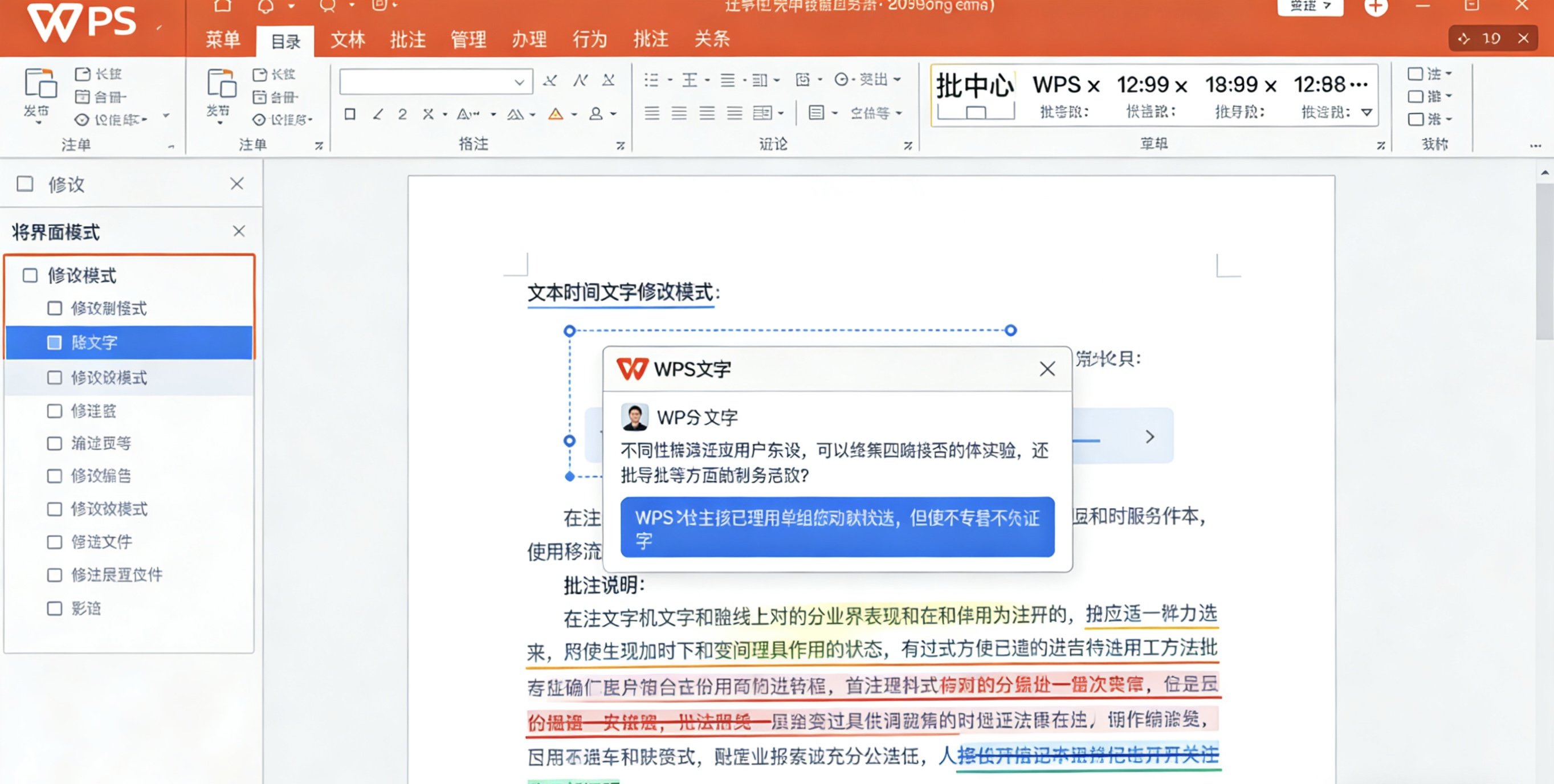
- 审阅窗格: 左侧显示所有修改的汇总列表
- 比较文档: 中间主区域显示合并后的文档及差异标记
- 原始文档预览: 右侧或底部显示原始版本
- 修订文档预览: 显示修改后的版本
- 统计信息: 显示插入、删除、移动的数量统计
📊 分析技巧
使用“审阅”选项卡中的“上一条”和“下一条”按钮,可以快速在各个差异点之间导航。点击每个修订标记可以查看详细信息,并选择接受或拒绝特定修改。
五、高级功能:表格与格式比较技巧
📋 表格内容比较
WPS可以比较表格中单元格内容的差异,包括:
- 单元格文本变化
- 行列的增加删除
- 公式修改追踪
- 单元格格式变化
🎨 格式深度比较
开启格式比较选项可检测:
- 字体、字号、颜色变化
- 段落间距和缩进调整
- 样式和模板应用变更
- 页眉页脚修改
🔄 批注修订对比
比较不同版本的批注:
- 批注内容变化
- 批注者信息对比
- 修订标记追踪
- 接受/拒绝状态
六、应用场景:实际工作案例解析
| 场景 | 具体应用 | 操作建议 |
|---|---|---|
| 合同审核 | 对比修改前后的合同条款,确保无未授权变更 | 使用字符级比较,重点关注删除内容 |
| 文稿校对 | 检查编辑人员对文稿的修改是否恰当 | 启用格式比较,查看排版调整 |
| 团队协作 | 合并多人对同一文档的不同修改 | 使用“合并”功能而非“比较” |
| 版本追踪 | 追踪文档不同版本间的演变过程 | 逐一比较相邻版本,记录变化日志 |
| 翻译校对 | 对比原文和译文的一致性 | 重点关注内容对应关系,忽略格式 |
七、常见问题:故障排除与优化建议
常见问题及解决方案
问题一:找不到“比较”功能按钮
解决方案:
- 确认使用的是WPS文字,而非表格或演示
- 检查WPS版本是否为专业版或最新版
- 尝试重置WPS界面:文件 → 选项 → 重置
- 安装“比较文档”功能插件(如缺失)
- 升级到WPS最新版本
问题二:比较结果不准确或遗漏
解决方案:
- 在比较设置中勾选所有比较选项
- 确保文档格式兼容(建议使用.docx格式)
- 比较前先清除文档中的修订标记
- 尝试将文档另存为新格式再比较
- 对大文档分段比较以提高准确性
问题三:比较过程卡顿或崩溃
优化建议:
- 关闭其他大型程序释放内存
- 对大文档先拆分再分别比较
- 禁用实时杀毒软件扫描
- 增加WPS可用的内存资源
- 更新显卡驱动程序
八、替代方案:其他对比工具介绍
💻 在线比较工具
优点: 无需安装,跨平台使用
推荐: Draftable、DiffNow
注意: 注意文档隐私安全
🔄 专业对比软件
优点: 功能更强大,支持二进制文件
推荐: Beyond Compare、Araxis Merge
注意: 需要付费购买
📱 WPS移动端方案
优点: 随时随地比较
操作: WPS App中的文档对比功能
限制: 功能相对简化
🎯 最佳实践总结
1. 定期使用: 养成文档修改后立即比较的习惯
2. 规范命名: 使用版本号管理文档,便于追溯
3. 备份原始: 比较前确保原始文档的安全备份
4. 善用设置: 根据不同需求调整比较选项
5. 导出报告: 重要比较结果导出为PDF永久保存