🧭 沉浸式阅读导航
在信息过载、通知轰炸的数字时代,深度专注已成为最稀缺的认知资源。对于写作者而言,每一次微信闪烁、邮件弹窗,都可能打断脆弱的灵感链条,让本可一气呵成的文章变得支离破碎。
WPS Office的「专注模式」并非简单的全屏隐藏,而是一套精心设计的认知护盾系统。它通过界面极简、感官隔离与智能辅助,旨在将您从数字干扰中剥离,护送您进入心理学家米哈里·契克森米哈赖所描述的“心流”状态——一种全神贯注、效率极高且充满愉悦感的巅峰体验。
本文将带您深度体验这一模式,探究它如何从工具层面,解决现代写作者的根本痛点。
🌊 一、何为“心流”?数字时代的写作困境与解药
心流(Flow)是当一个人完全沉浸于某项活动时,所达到的精神高度集中、自我意识消失、时间感扭曲的最佳体验状态。对于写作者,心流意味着文思泉涌,下笔如有神助。
然而,典型的多任务办公环境是心流的“天敌”:
- 界面干扰:复杂的工具栏、闪烁的任务栏、堆积的窗口标签。
- 通知入侵:即时通讯、邮件、系统更新的不间断打扰。
- 功能诱惑:过多的格式按钮、样式选项诱惑您过早陷入排版细节,打断内容创作主线。
WPS专注模式正是针对这些痛点设计的系统性解决方案。它不是“隐藏菜单”,而是“重构写作环境”。
🔬 二、WPS专注模式五大核心功能深度解析
1. 极致简约界面
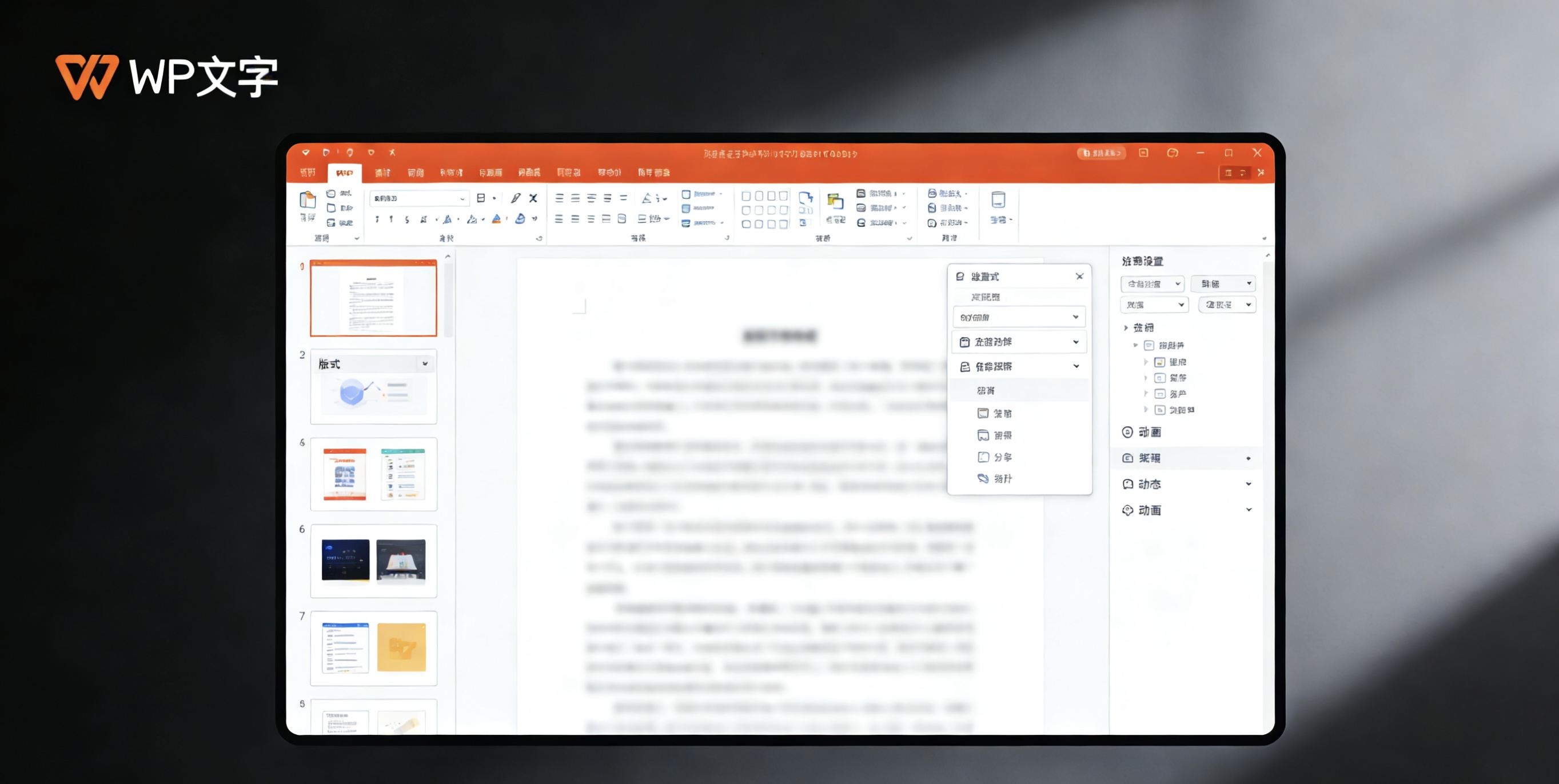
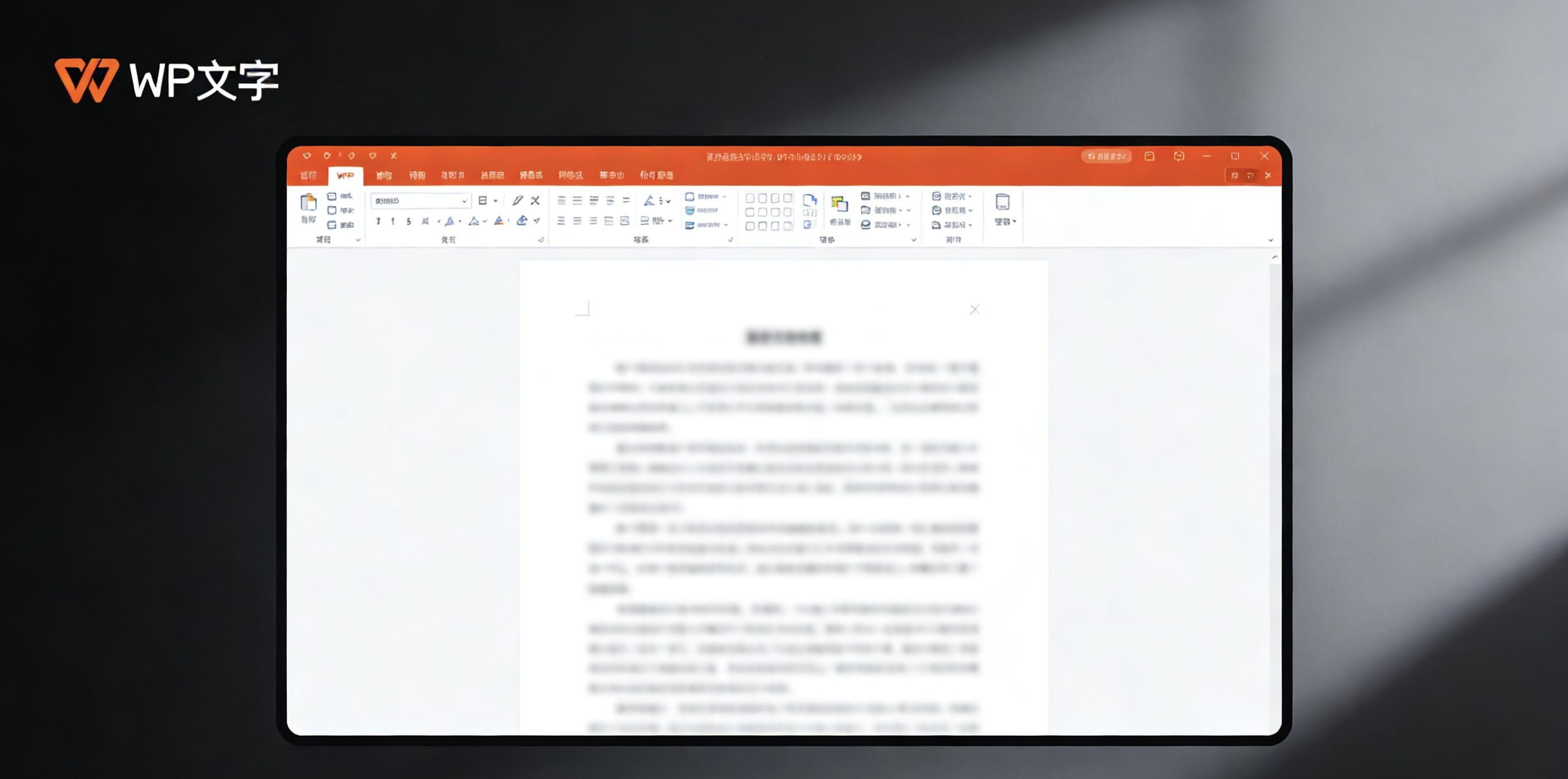
核心变化:所有工具栏、功能区、状态栏、滚动条全部隐去。屏幕中央只留下纯净的编辑区域,您的文字成为绝对焦点。
设计哲学:遵循“视觉降噪”原则,移除一切与当前“写作”核心动作无关的视觉元素,减少认知负荷。
2. 打字机式滚动与焦点居中
核心变化:开启后,您正在编辑的行或段落会自动保持在屏幕垂直中央区域。随着您的键入,文本如老式打字机般向上平稳滚动。
设计哲学:避免视线在屏幕上下大幅移动,颈椎更舒适;让您始终聚焦于“当下正在创作”的句子,而非已写或未写的部分,减轻心理压力。
3. 段落高亮与渐隐效果
核心变化:当前编辑的段落背景会呈现轻微高亮(可调颜色),而上下文其他段落则呈现优雅的渐隐效果(降低对比度或饱和度)。
设计哲学:视觉上营造“聚光灯”效应,强制将您的注意力收缩到最小语义单元(段落),避免被前后文分散,尤其适合长文创作。
4. 沉浸式深色主题与护眼色
核心变化:提供多种精心调校的沉浸色彩方案:深空灰、羊皮纸、护眼绿等。不仅降低屏幕整体亮度,更通过低对比度的配色减少视觉刺激。
设计哲学:在暗光环境下保护视力,减少蓝光影响;深色背景让明亮的文字更“突出”,进一步强化文字本身的核心地位。
5. 智能写作辅助集成
核心变化:在专注模式下,仍可通过特定快捷键呼出核心辅助功能,如“字数统计”、“语法检查”、“词句润色”提示。这些提示以非侵入式的小浮窗出现,看完即消。
设计哲学:平衡“沉浸”与“高效”。在屏蔽干扰的同时,不隔绝必要的智能帮助,确保写作流程不被完全打断。
🚪 三、三步开启:从普通编辑到深度沉浸
步骤一:进入模式
- 在WPS文字中打开或新建一个文档。
- 点击顶部菜单栏的「视图」选项卡。
- 在「沉浸式」或「视图模式」功能区,找到并点击「专注模式」按钮(图标常为瞄准镜或眼睛)。
- 快捷键:Alt + V, 然后按 M(不同版本可能略有差异,也可在设置中自定义)。
步骤二:个性化设置(关键步骤)
- 进入模式后,屏幕右上角或中央通常会出现一个设置面板悬浮按钮。
- 点击进入,您可以调整:背景主题色、字体大小与颜色、段落高亮强度、打字机滚动速度、界面不透明度等。
- 强烈建议:花几分钟找到最适合您当前环境(光线、精力状态)和写作类型(创意/学术)的配置,并将其保存为预设。
步骤三:进入心流与安全退出
- 设置完毕后,即可开始写作。尝试忽略一切,只关注在中央跳动的光标和您脑海中的思路。
- 需要临时查看格式或使用功能?记住核心快捷键:ESC键是退出专注模式的默认方式。
- 也可将鼠标移至屏幕顶部边缘,会临时唤出简约菜单栏,进行必要操作后会自动隐去。
- 重要:退出时,所有内容和格式完全保留,无缝切换回标准编辑界面。
📝 四、场景实测:小说创作、论文撰写、报告整理的效率革命
三大典型写作场景下的表现
📖 场景一:网络小说/创意写作
痛点:需要长时间沉浸,构建虚构世界,极易被现实信息打断。
专注模式方案:启用深空灰主题 + 强力段落高亮。打字机滚动让作者如“看”到故事在眼前自动展开,极大增强叙事连贯性和代入感。
🎓 场景二:学术论文/长篇报告
痛点:逻辑严密,需要反复斟酌词句,常需引用参考文献,易在格式调整上浪费时间。
专注模式方案:启用护眼绿主题 + 关闭段落高亮(或轻微)。先利用纯净界面完成所有核心内容的撰写和逻辑铺陈。需要引用时,按ESC临时退出,复制引用,再按快捷键返回沉浸。将“创作”与“排版引用”两个阶段分离。
💼 场景三:商业文案/邮件起草
痛点:时间碎片化,需要在短时间内产出高质量、无错别字的文本。
专注模式方案:作为“写作冲刺”工具。设定15-20分钟的写作目标,开启专注模式,屏蔽一切通知,进行无干扰起草。完成后,再退出进行润色和格式调整。
📊 五、与传统模式对比:数据与体验的量化分析
| 对比维度 | WPS 专注模式 | WPS 标准编辑模式 |
|---|---|---|
| 视觉干扰源数量 | 极少(约3-5个) | 极多(50+个按钮、标签、图标) |
| 进入深度专注所需时间 | 快(约30-60秒) | 慢(易被界面元素分散,需数分钟) |
| 平均连续写作时长(无中断) | 长(实测可达45-90分钟) | 短(通常15-30分钟即被干扰) |
| 眼睛疲劳度(主观) | 低(深色/护眼主题,焦点稳定) | 高(白色背景,视线跳跃频繁) |
| 适用于 | 内容起草、创意爆发、深度修改 | 格式排版、多文档处理、协作批注 |
💡 深度贴士:不要试图用专注模式完成所有工作。它的定位是“深度工作利器”。最佳工作流是:用“专注模式”完成核心内容的创作和修改,再用“标准模式”进行最终的排版、审阅和协作。两种模式交替使用,效能最高。
⚙️ 六、高阶技巧:打造您的个性化沉浸工作流
- 快捷键映射:在系统设置或WPS设置中,将“切换专注模式”映射到一个顺手的全局快捷键(如F11或Ctrl+`),实现一秒进入/退出。
- 环境联动:开启专注模式时,同时启动电脑的“勿扰模式”或“专注助手”,物理屏蔽系统通知。配合播放白噪音或专注音乐(如Lo-fi),建立条件反射。
- 番茄钟结合:使用番茄工作法(25分钟工作+5分钟休息)。在专注模式下设置一个无声的倒计时,时间到后自动提醒休息,保护视力并维持可持续的专注力。
- 多显示器妙用:在一个显示器上开启专注模式写作,在另一个显示器上打开参考文献或思维导图。这样既保证了写作区的纯净,又方便查阅资料。
“作为一名需要每周输出两万字以上的专栏作者,我曾经深受拖延和分心之苦。尝试WPS专注模式后,最直接的感受是‘时间变快了’。原本需要磨蹭一个上午的文章,现在经常在不知不觉的两个小时内就完成了初稿。那种段落渐隐的效果,神奇地让我不再反复回头修改刚写的内容,而是逼迫自己一直向前。这或许是我近年来发现的最具生产力的软件功能。”
—— 自由撰稿人 林老师
❓ 八、常见问题与解决方案
- 问:专注模式下,如何快速调整字体、字号等格式?
答:最推荐的方式是:先写作,后排版。如果必须在沉浸中调整,可使用格式刷快捷键(Ctrl+Shift+C/V),或临时按ESC退出调整后立即返回。WPS也支持在设置中指定少数几个格式快捷键在专注模式下生效。 - 问:我需要经常查阅其他文档,专注模式是否不方便?
答:这正是“多窗口并列显示”技巧与专注模式结合的场景。将参考文档放在副屏或分屏窗口,主屏文档开启专注模式。这样既能保持写作沉浸,又能随时瞟一眼参考资料。 - 问:专注模式的深色背景看久了是否伤眼?
答:恰恰相反,在环境光线较暗的情况下,深色背景比白色背景更能减少屏幕整体光强,减轻视疲劳。关键是确保文字与背景的对比度适中(不要纯白对纯黑),并开启护眼主题。 - 问:为什么我开了专注模式还是容易分心?
答:工具只能排除外部干扰,无法解决内部干扰(如思绪飘散、焦虑)。建议配合“清单工作法”:进入模式前,用纸笔简单列出接下来30分钟要写的3个要点。将模糊的任务具体化,能有效引导注意力。
🌌 在嘈杂世界中,为自己开辟一方沉思空间
WPS专注模式的价值,远不止于一个“全屏按钮”。它代表了一种对数字时代工作方式的深刻反思与积极构建。它承认人类的注意力是有限且珍贵的,并提供工具来捍卫这份珍贵。
真正的效率提升,不在于同时处理更多任务,而在于能否在需要时,将全部认知资源投入到一件事上,并从中获得创造的喜悦。专注模式,就是为您通往这种状态搭建的桥梁。
今天,就为您下一篇重要的文档,开启一次深度沉浸的写作实验。您会发现,当世界安静下来,您的声音将更加清晰有力。