完整教程目录
- 一、转换前的图片准备与优化建议
- 二、方法一:使用WPS图片工具批量转换
- 三、方法二:通过WPS PDF工具合并转换
- 四、方法三:创建新文档插入图片转换
- 五、方法四:WPS手机App图片转PDF
- 六、高级设置:页面布局与质量优化
- 七、批量处理技巧与效率提升
- 八、常见问题与专业解决方案
- 九、应用场景与最佳实践推荐
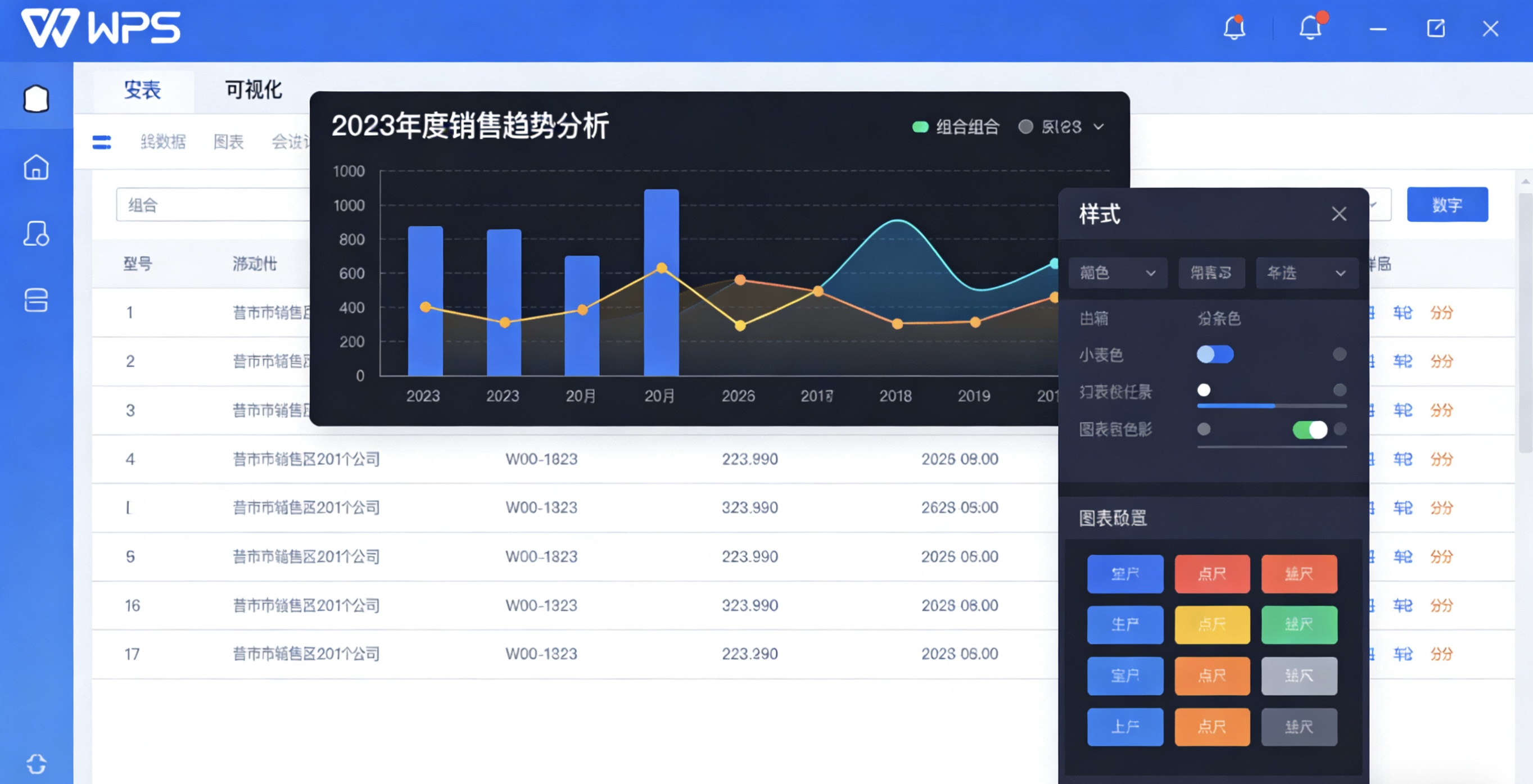
一、转换前的图片准备与优化建议
在开始批量转换前,合理的准备工作能让转换效果事半功倍。图片质量、格式和顺序都会直接影响最终PDF的专业程度。
图片预处理清单
格式统一尺寸调整命名规范质量检查
步骤1:格式标准化
确保所有图片为WPS支持的格式:JPG、PNG、BMP、GIF、TIFF。建议统一为JPG(照片类)或PNG(带透明背景)。
步骤2:尺寸与分辨率优化
调整图片尺寸保持一致或按比例缩放。推荐分辨率为300dpi(打印质量)或150dpi(屏幕查看)。
步骤3:文件命名与排序
按输出顺序重命名图片,如“01_封面.jpg”、“02_内容.jpg”,确保在批量添加时自动按正确顺序排列。
重要提醒:转换前请务必备份原始图片文件。虽然WPS转换过程不会损坏原图,但保留原始文件便于后续调整和重新转换。
二、方法一:使用WPS图片工具批量转换
这是最直接、最高效的专业方法,专门为图片转PDF设计。
Windows电脑端操作步骤
- 打开WPS Office,点击左侧「应用中心」或「工具箱」
- 找到「图片工具」或「PDF工具集」
- 选择「图片转PDF」或「批量图片转PDF」功能
- 点击「添加图片」或直接拖拽图片文件夹到窗口
- 调整图片顺序(拖动或使用上下箭头)
- 设置页面大小、方向、边距等参数
- 选择输出路径,点击「开始转换」
效率技巧:可以直接拖拽整个文件夹到转换窗口,WPS会自动识别文件夹内的所有图片文件,并按文件名自动排序。
三、方法二:通过WPS PDF工具合并转换
利用WPS PDF编辑器的强大功能,提供更多自定义选项。
专业级转换流程
- 打开WPS PDF编辑器(可直接搜索"PDF"打开)
- 点击顶部菜单「转换」→「图片转PDF」
- 在右侧面板选择「合并多个图片为一个PDF」
- 批量选择图片文件(Ctrl+A全选或按住Ctrl多选)
- 使用「高级设置」调整页面参数:
- 页面尺寸:A4、Letter、自定义
- 图片适应方式:填充、适应、拉伸
- 图片质量:高、中、低压缩
- 页面方向:自动、纵向、横向
- 预览效果后点击「转换为PDF」
四、方法三:创建新文档插入图片转换
适合需要对每张图片单独调整的场景,控制精度最高。
手动控制详细步骤
- 新建一个空白Word或PDF文档
- 点击「插入」→「图片」→「批量插入图片」
- 选择所有需要转换的图片文件
- 调整每张图片的布局和大小:
- 右键图片→「大小和位置」精确设置
- 使用「图片工具」调整亮度、对比度
- 设置文字环绕方式为「嵌入型」
- 点击「文件」→「另存为」→选择PDF格式
- 在PDF选项中选择「优化图片质量」
布局建议:如果希望每张图片占据独立页面,在插入图片后按Ctrl+Enter强制分页。这样可以确保转换后的PDF每页只显示一张图片。
五、方法四:WPS手机App图片转PDF
移动端同样提供便捷的转换功能,适合外出或即时分享需求。
移动端操作指南
- 打开手机上的WPS Office应用
- 点击底部「应用」或「工具」选项卡
- 找到「图片转PDF」工具(可能在「PDF工具」分类下)
- 选择图片来源:相册、文件管理、最近图片
- 勾选需要转换的图片(支持多选)
- 调整顺序后点击「下一步」
- 设置页面参数,点击「输出为PDF」
- 选择保存位置或直接分享
移动端优势:WPS手机版支持直接从微信、QQ等聊天记录中选择图片,并自动过滤非图片文件,特别适合整理聊天中的图片资料。
六、高级设置:页面布局与质量优化
| 设置类别 | 选项说明 | 推荐配置 |
|---|---|---|
| 页面尺寸 | A4、Letter、A3、B5、自定义尺寸 | 文档用A4,照片打印用Letter,海报用A3 |
| 页面方向 | 纵向、横向、自动(按图片比例) | 人像照片选纵向,风景照选横向,混合选自动 |
| 边距设置 | 无边距、窄边距、常规边距、宽边距 | 证件照选无边际,文档选常规边距 |
| 图片适应 | 填充页面、适应页面、实际尺寸 | 重要内容选适应页面,艺术照选填充页面 |
| 图片质量 | 高(300dpi)、中(150dpi)、低(72dpi) | 打印用高,屏幕查看用中,网页发布用低 |
| 页面排序 | 按文件名、按日期、手动拖动排序 | 重要文档推荐手动精确排序 |
七、批量处理技巧与效率提升
技巧一:使用通配符选择
在文件选择窗口使用*.jpg、*.png快速筛选特定格式图片,大幅提升选择效率。
技巧二:预设模板保存
将常用设置保存为模板,下次转换时一键调用,适合固定格式的批量处理。
技巧三:输出自动命名
设置输出文件名为「原始文件夹名_日期.pdf」,方便归档管理。
技巧四:后台批量处理
勾选「后台转换」选项,转换过程不干扰当前工作,大文件处理更友好。
八、常见问题与专业解决方案
问题1:转换后图片模糊失真
解决方案:检查原始图片分辨率,确保不低于150dpi。在转换设置中选择「高质量输出」并关闭过度压缩选项。
问题2:图片顺序错乱
解决方案:转换前按文件名前缀排序,或在转换界面手动调整顺序。建议使用01、02这样的数字前缀命名。
问题3:文件体积过大
解决方案:启用智能压缩,调整输出质量为「中等」。对于屏幕查看,150dpi完全足够且能减少70%文件大小。
问题4:特定格式不支持
解决方案:遇到WebP、HEIC等新格式时,先用系统画图工具另存为JPG/PNG,或使用在线转换工具预处理。
九、应用场景与最佳实践推荐
场景一:证件照整理
将多张证件照合并为PDF,方便打印店排版打印。设置页面为A4,图片适应方式为「实际尺寸」,排列整齐。
场景二:会议资料归档
会议拍摄的白板照片、PPT截图合并为可搜索PDF。先OCR识别文字,再转换,便于后期检索。
场景三:设计稿交付
将多张设计图稿转换为高质量PDF作品集。选择印刷质量(300dpi),保持原始色彩准确度。
总结建议:WPS图片转PDF功能强大且灵活,能满足从简单合并到专业输出的各种需求。日常使用推荐方法一最高效,特殊需求使用方法三最灵活,移动场景使用方法四最便捷。合理利用高级设置和预处理技巧,能获得媲美专业软件的输出效果。
最佳实践:建立标准操作流程:1) 统一图片格式和命名 2) 选择合适转换方法 3) 设置优化参数 4) 预览并输出 5) 检查最终效果。定期整理转换模板,工作效率可提升300%以上。