内容导航目录
- 第一章:批量处理核心价值与应用场景
- 第二章:批量转换:格式统一处理方案
- 第三章:批量合并与拆分:文档重组技巧
- 第四章:批量加密与水印:安全与标识
- 第五章:高级批量操作:OCR与优化
- 第六章:工作流设计与自动化方案
- 第七章:常见问题与性能优化
- 第八章:企业级批量处理策略
- 第九章:实战案例与最佳实践
第一章:批量处理核心价值与应用场景
WPS批量处理功能不仅仅是一个工具集合,而是完整的文档处理解决方案。它针对现代办公中的高频需求,提供了智能化的批处理能力。
企业级应用场景
人力资源部门:批量处理员工合同、简历、证明材料
财务部门:统一处理发票、报表、审计文档
法务部门:批量加密法律文件、添加水印标识
教育机构:处理学生作业、试卷、教学材料
个人效率场景
学术研究:批量整理文献资料、研究论文
自由职业:处理客户文件、作品集、合同
日常办公:管理会议记录、报告、演示文档
资料归档:整理家庭文件、证书、历史文档
功能入口与界面概览
启动路径:WPS Office → "PDF工具"模块 → "批量处理"功能中心
核心界面区域:
1. 文件列表区:拖拽或批量选择待处理文档
2. 任务配置区:设置处理参数和选项
3. 预览窗口:实时查看处理效果
4. 进度监控:跟踪批量处理状态
5. 输出设置:配置保存路径和命名规则
第二章:批量转换:格式统一处理方案
文档格式转换是批量处理中最常见的需求,WPS支持双向转换和多种格式支持。
批量转换工作流程
Word文档
PDF文档
图片格式
| 转换类型 | 支持格式 | 批量上限 | 保持质量 |
|---|---|---|---|
| 转PDF | Word, Excel, PPT, 图片, TXT | 无限制(受内存影响) | 98%原文件质量 |
| PDF转Word | DOC, DOCX | 500个文件/批 | 文字95%,排版90% |
| PDF转图片 | JPG, PNG, BMP, TIFF | 1000个文件/批 | 300DPI高质量输出 |
| PDF转Excel | XLS, XLSX | 200个文件/批 | 表格结构85%保持 |
批量转换操作步骤
第一步:选择转换类型
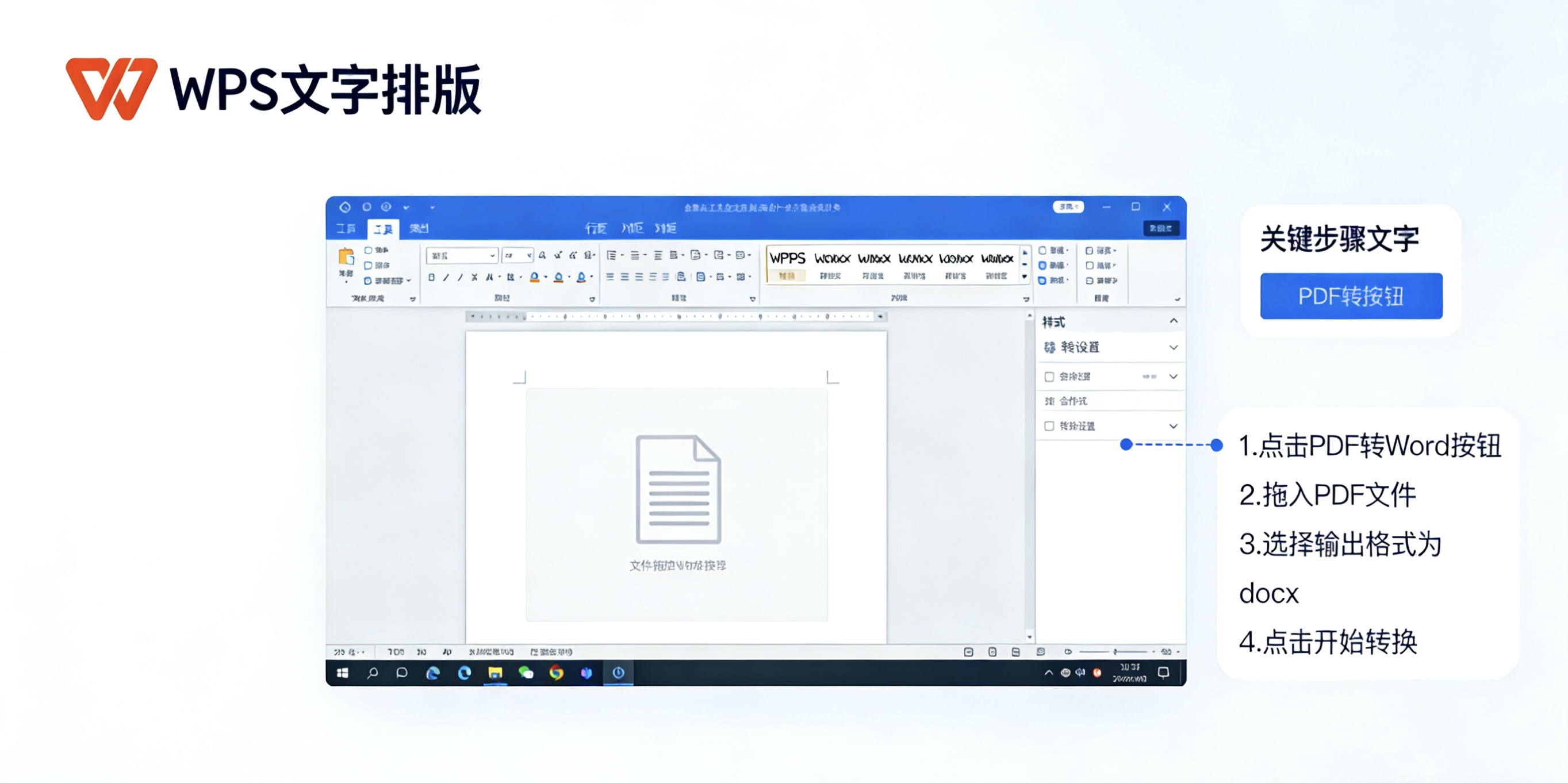
在批量处理界面选择"批量转换"功能,确定转换方向(转PDF或PDF转其他)
第二步:添加源文件
通过拖拽或文件选择器添加多个文件,支持混合格式文件同时添加
第三步:配置输出设置
设置输出格式、质量参数、页面范围(支持选择性转换)
第四步:设置保存规则
配置输出文件夹、文件名规则(原名称、序号、日期等)
第五步:开始批量处理
点击开始按钮,实时监控转换进度,处理完成后自动打开输出文件夹
智能转换技巧
保持目录结构:转换时勾选"保持原文件夹结构"选项,输出文件将按原目录组织
质量平衡:对于包含图片的文档,选择"平衡质量与大小"选项获得最优结果
分批处理:超过500个文件时,建议分批次处理以避免内存不足问题
第三章:批量合并与拆分:文档重组技巧
文档结构的重组是PDF管理的核心需求,批量处理功能提供了灵活的解决方案。
智能合并方案
按顺序合并:将多个PDF按指定顺序合并为单个文件
按文件夹合并:自动合并指定文件夹内所有PDF文档
混合格式合并:支持Word、Excel、PPT与PDF混合合并
智能分页:合并时自动添加分页符和目录标签
精准拆分方案
按页面拆分:将PDF按指定页数拆分为多个文件
按书签拆分:根据PDF书签结构自动拆分文档
按大小拆分:控制每个输出文件的大小上限
选择性提取:提取特定页面范围生成新文件
批量合并实战步骤
1. 进入"批量合并"功能模块,点击"添加文件"按钮
2. 通过拖拽或文件选择器添加多个PDF文件(支持不同来源)
3. 在文件列表中调整文档顺序(拖拽排序或上下移动)
4. 设置合并选项:
合并后生成书签: ✓ 启用
添加页码连续性: ✓ 启用
文件大小优化: 平衡模式
输出文件名: 项目报告_合并版.pdf
5. 选择输出路径,点击"开始合并"按钮
6. 等待处理完成,系统会自动打开合并后的文件
第四章:批量加密与水印:安全与标识
企业文档管理中的安全需求可以通过批量处理功能高效实现。
| 安全功能 | 批量处理能力 | 配置选项 | 适用场景 |
|---|---|---|---|
| 批量加密 | 同时加密1000+个文件 | 密码强度、权限控制、加密算法 | 合同文件、财务报告、机密文档 |
| 批量加水印 | 统一添加文字/图片水印 | 位置、透明度、旋转角度 | 版权保护、状态标识、公司标识 |
| 批量权限设置 | 统一设置操作权限 | 打印、复制、编辑限制 | 分发文档、演示材料、参考资料 |
| 批量解密 | 批量移除密码保护 | 密码验证、输出设置 | 内部归档、文档迁移、格式转换 |
安全注意事项
1. 密码管理:批量加密时建议使用密码管理工具,避免密码丢失
2. 备份原则:批量处理前务必备份原始文件
3. 权限测试:批量设置权限后,抽样测试权限是否生效
4. 水印可见性:批量加水印后检查是否存在遮挡重要内容的情况
智能水印批处理配置
文字水印模板:
[公司名称]机密文件
编号:[自动序号]
日期:[系统日期]
版本:V1.0
图片水印配置:
1. 选择公司Logo或专用水印图片
2. 设置透明度:20%-30%(平衡可见性与可读性)
3. 布局模式:平铺、居中、自定义位置
4. 页面范围:全部页面、奇数页、偶数页、自定义范围
5. 应用顺序:先加密后加水印,或先水印后加密
第五章:高级批量操作:OCR与优化
超越基础处理,WPS批量功能还包含智能识别与优化能力。
批量OCR识别
扫描件转文本:批量识别扫描PDF中的文字内容
多语言支持:支持中文、英文、日文、韩文等20+语言
版面保持:识别后保持原始排版格式
识别精度:印刷体98%以上,手写体85%以上
批量优化压缩
智能压缩:根据内容类型自动优化压缩比
图片优化:批量降低图片分辨率,减小文件体积
冗余删除:自动删除隐藏内容和元数据
质量控制:压缩前后质量对比预览
OCR批处理最佳实践
预处理扫描件:批量处理前确保扫描件清晰度一致
语言检测:混合语言文档启用自动语言检测功能
分批处理:大量文件分批次进行OCR,每批50-100个为佳
结果验证:处理完成后随机抽样检查识别准确率
第六章:工作流设计与自动化方案
将批量处理功能集成到日常工作流中,实现真正的自动化办公。
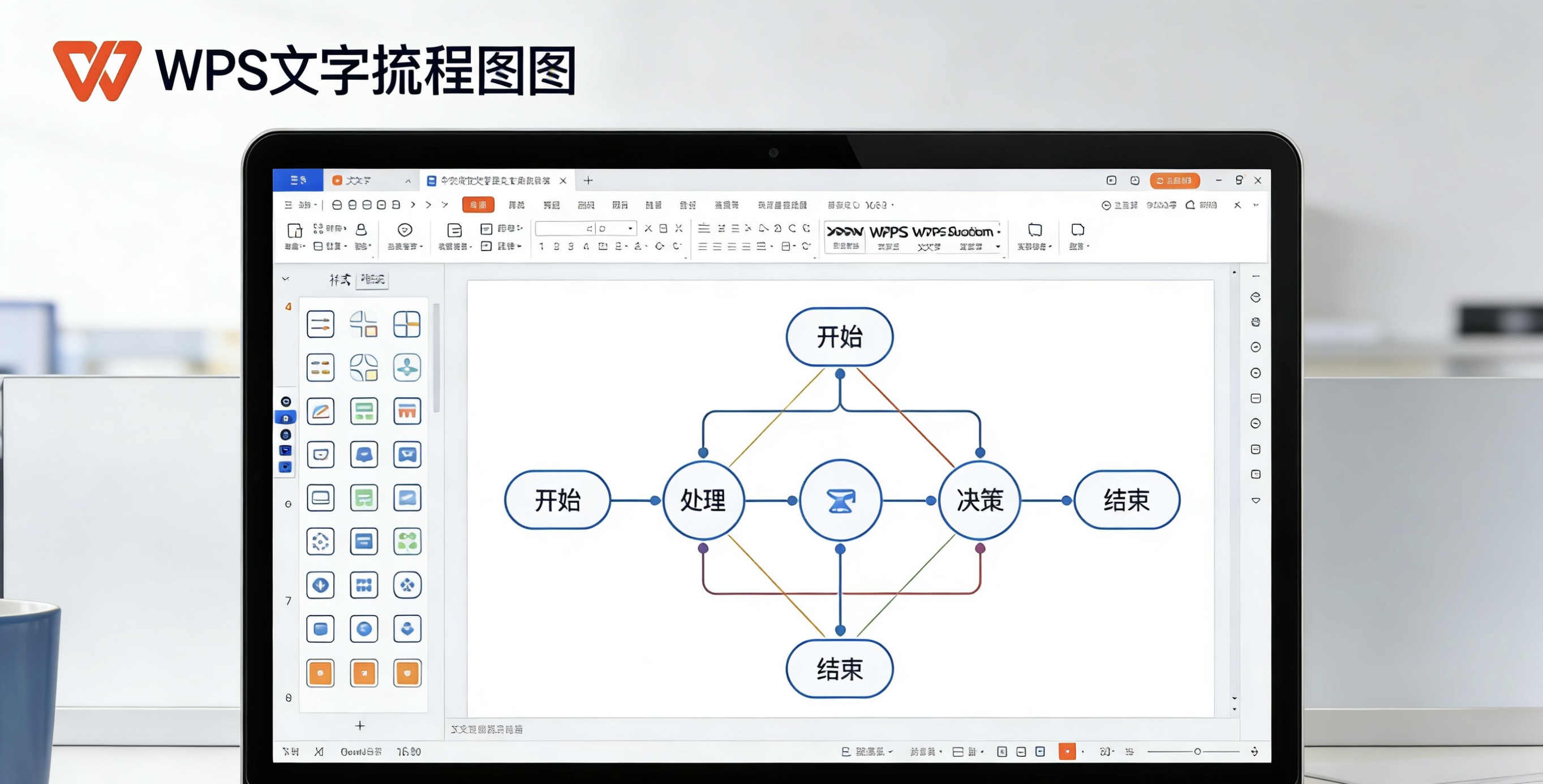
典型批量处理工作流
多种格式文档
批量转PDF
文本可搜索化
加密+水印
分类保存
自动化方案配置
方案一:文件夹监控自动化
1. 设置监控文件夹,自动检测新增文件
2. 配置处理规则:格式转换 → 添加水印 → 加密保护
3. 设置输出路径和命名规则
4. 启用后台自动处理服务
方案二:定时批量处理
1. 创建处理任务模板并保存
2. 设置定时执行时间(如每天18:00)
3. 配置源文件夹和输出文件夹
4. 启用邮件通知功能,处理完成后自动通知
第七章:常见问题与性能优化
常见问题一:处理速度缓慢
原因分析:文件数量过多、单个文件过大、系统资源不足
解决方案:分批处理(每批100-200个)、优化源文件大小、关闭其他占用资源的程序
常见问题二:输出文件损坏
原因分析:源文件损坏、处理过程中断、磁盘空间不足
解决方案:检查源文件完整性、确保处理过程不间断、预留足够磁盘空间
常见问题三:内存不足错误
优化策略:
1. 增加WPS可用内存:设置 → 性能设置 → 增加缓存大小
2. 减少同时处理文件数量
3. 关闭实时预览功能
4. 升级物理内存或使用64位版本WPS
性能优化清单
✓ 使用SSD硬盘提高读写速度
✓ 处理前关闭杀毒软件实时扫描
✓ 设置合理的分批处理策略
✓ 定期清理WPS临时文件
✓ 保持WPS更新至最新版本
第八章:企业级批量处理策略
团队协作方案
权限分级:管理员配置模板,普通员工使用模板
任务分发:将大型批量任务分发给多个工作站
结果汇总:自动汇总处理结果和报告
日志审计:详细记录每个批量处理操作
集成部署方案
与OA系统集成:通过API调用批量处理功能
云端处理:支持云存储文件直接批量处理
自动化脚本:使用脚本控制批量处理流程
企业模板库:建立公司标准处理模板库
企业部署检查清单
1. ✓ 评估日常批量处理需求类型和数量
2. ✓ 设计标准化处理流程和模板
3. ✓ 培训相关人员掌握批量处理技能
4. ✓ 建立文件备份和恢复机制
5. ✓ 设置处理任务监控和告警系统
6. ✓ 定期评估和优化批量处理效率
第九章:实战案例与最佳实践
教育机构案例
需求:每学期处理3000+份学生作业PDF
解决方案:
1. 批量添加学号和姓名水印
2. 统一转换为标准格式
3. 按班级自动拆分归档
效率提升:从3天缩减至2小时
律师事务所案例
需求:批量处理法律文件,确保安全合规
解决方案:
1. 批量添加"机密"水印和律所标识
2. 统一256位AES加密
3. 设置禁止打印和复制权限
安全等级:达到行业安全标准