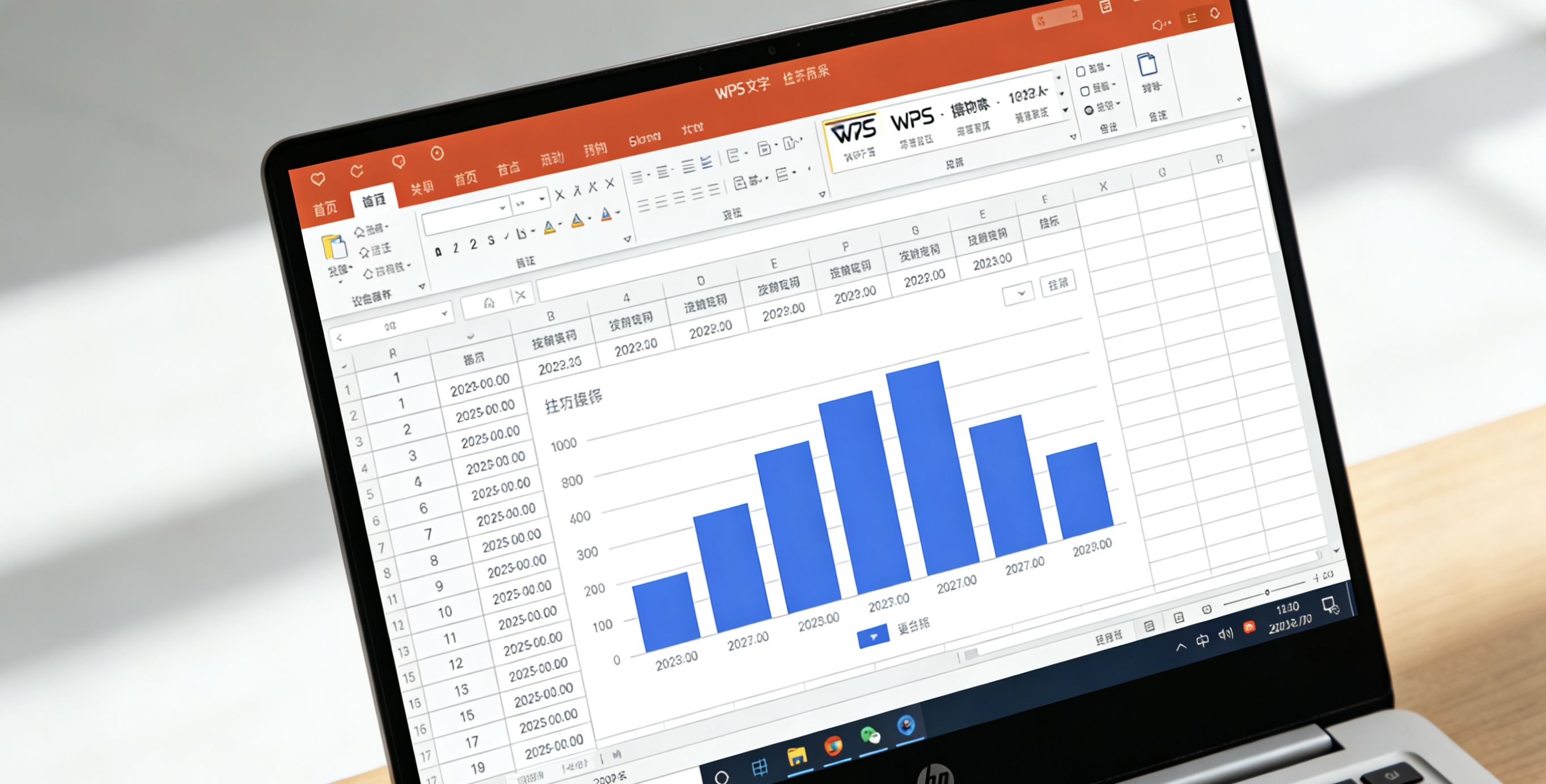
WPS表格的朗读单元格功能不仅仅是一个文本转语音工具,更是一个专业的数据校对系统。它通过听觉反馈机制,激活大脑的不同认知区域,实现视觉与听觉的双重验证,大幅提升数据审查的准确性和效率。
长时间面对屏幕容易产生视觉疲劳和注意力下降。语音播报让眼睛得到休息,同时通过听觉通道接收信息,降低错误率。
传统校对需要反复对照原始数据,朗读功能可实现边听边看,校对速度提升40%以上,特别适用于大批量数据处理。
通过视觉阅读和听觉接收的双重验证机制,数据准确性得到双重保障,显著减少疏漏和误读。
研究表明,多感官学习能提升信息留存率30%以上。朗读单元格功能正是基于这一原理,将数据校对从单纯的视觉任务转变为多感官体验,特别适合处理复杂数字、金额和编码数据。
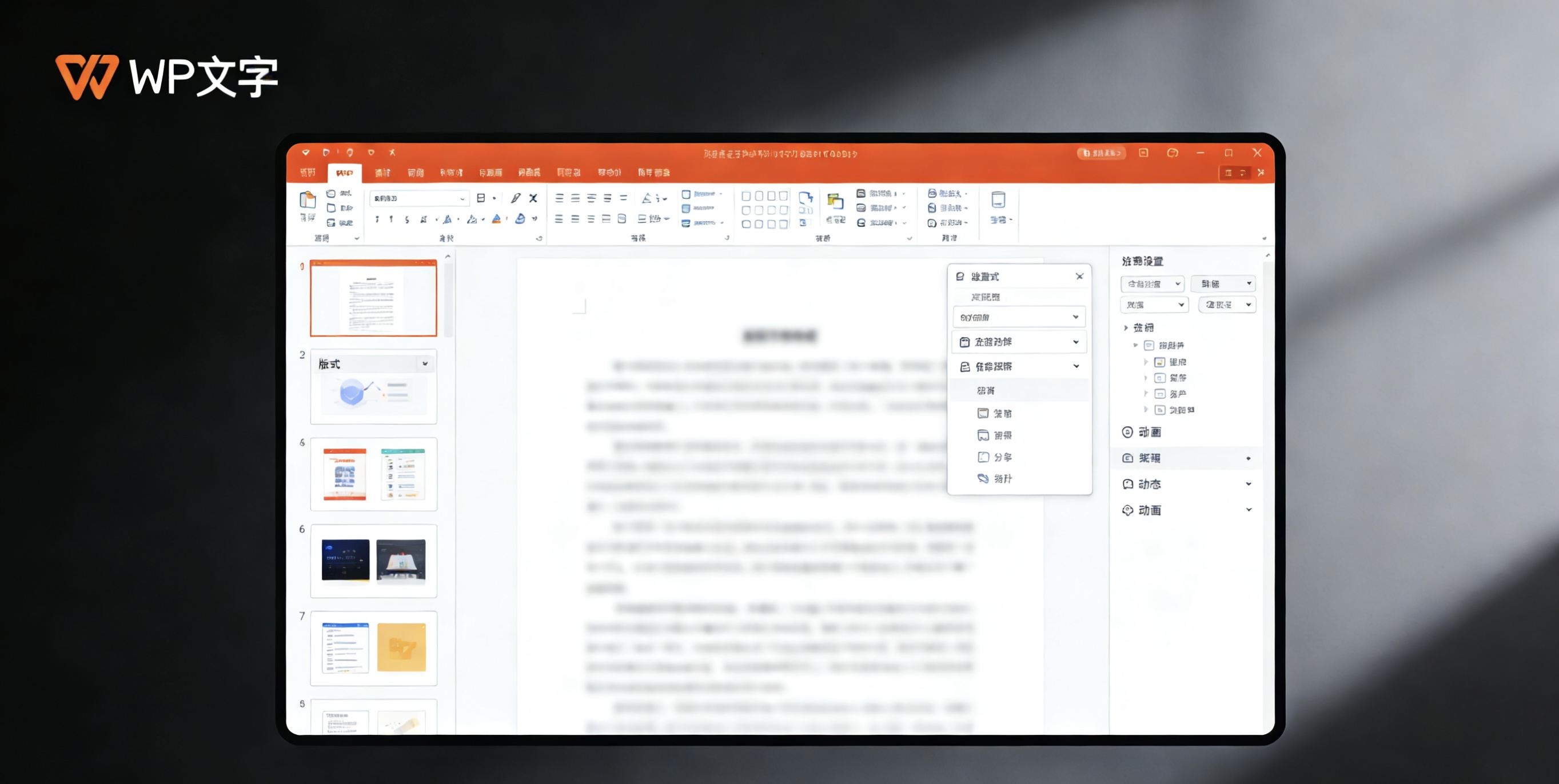
在WPS表格顶部菜单栏中,点击"审阅"选项卡,在工具栏中找到"朗读单元格"功能组。部分版本可能将该功能置于"工具"→"语音"路径下。建议通过快捷键Alt+R快速访问朗读功能。
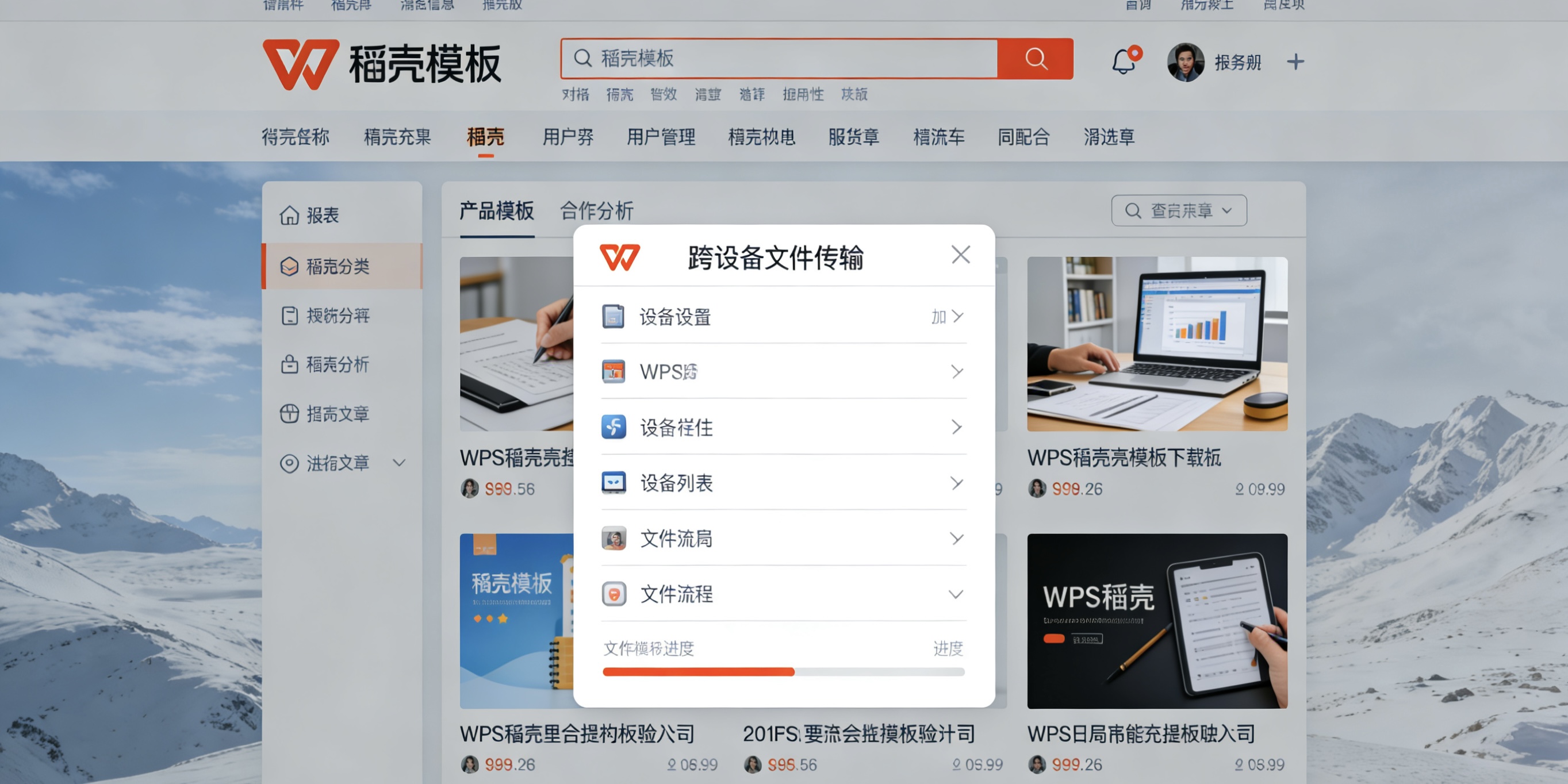
首次使用需配置语音设置:点击"朗读设置",选择系统可用的语音引擎(微软语音库、科大讯飞等)。建议选择清晰的中文普通话引擎,对于英文数据可选择英文语音引擎。
选择需要校对的数据区域:可单选单元格、选择连续区域(Shift+选择)或非连续区域(Ctrl+选择)。朗读顺序支持按行朗读、按列朗读两种模式,根据数据结构选择合适顺序。
点击"开始朗读"按钮或使用快捷键Ctrl+Shift+R启动语音播报。可使用工具栏中的暂停、继续、停止按钮控制播放进度,或使用快捷键Ctrl+Shift+S暂停。
建议在安静环境下使用头戴式耳机进行校对,避免环境噪音干扰。首次使用前,先朗读一小段测试文本,调整音量至舒适水平,并测试语音清晰度是否满足要求。
| 校对方法 | 传统方式 | 朗读单元格方式 | 效率提升 |
|---|---|---|---|
| 数字数据校对 | 人工逐字对比,易视觉疲劳 | 边听边看,双重验证 | 提升50%速度 |
| 金额核对 | 反复计算,容易出错 | 语音报数,听觉验证 | 准确性提升40% |
| 名单核对 | 容易看错行,跳行 | 连续朗读,节奏稳定 | 错误率降低60% |
| 公式结果校对 | 需重新计算验证 | 朗读原始数据和结果 | 验证速度提升35% |
掌握核心快捷键:朗读选定区域(Ctrl+Shift+R)、暂停/继续(Ctrl+Shift+S)、调整语速(Alt+↑/↓)、更改语音类型(Alt+V)。
朗读过程中发现错误,立即使用Ctrl+Shift+F2添加批注标记,待朗读完成后统一修改,保持工作连续性。
对于关键数据区域,启用循环朗读模式,设置重复次数,实现自动化反复校对。
根据数据类型调整语速:数字数据建议较慢语速(80-120字/分钟),文本数据可使用正常语速(150-180字/分钟)。可通过设置面板的滑块精确调整,或使用快捷键Alt+↑加速、Alt+↓减速。
选择适合长时间聆听的音色:男性声音通常更清晰识别数字,女性声音可能更适合文本朗读。音量设置建议为系统音量的70-80%,避免听力疲劳。
配置单元格间的朗读间隔:数字数据建议0.5-1秒间隔,文本数据可设置1-2秒间隔。间隔时间过短易造成听觉混乱,过长则影响效率。
配置日期、货币、百分比等特殊格式的朗读方式:如"2023-12-15"可读作"2023年12月15日","¥1,000.50"读作"一千元零五角"。
根据不同校对任务创建多个配置文件:财务数据配置、名单核对配置、公式验证配置等。通过"导出设置"功能保存配置,需要时快速加载。
财务报表校对
通过朗读功能核对账目数字、金额计算、科目代码,实现财务报表的零错误提交。特别适合资产负债表、利润表等关键报表的最终审查。
员工信息核实
校对员工花名册、薪资表、考勤记录,确保个人信息、工资金额、出勤天数的准确性。支持身份证号、手机号等长数字朗读。
实验数据验证
实验数据验证
朗读实验数据、统计结果、研究样本编号,避免数据录入错误。支持科学计数法数字的准确朗读。
库存清单核对
校对库存编码、数量、规格型号,实现高效的库存盘点。可配合条码扫描器进行双重验证。
在团队协作场景中,可一人朗读数据,另一人对照原始文档,实现双人协作校对。此方法特别适合关键数据的最终审核,错误率可降至0.1%以下。
| 问题现象 | 可能原因 | 解决方案 |
|---|---|---|
| 无语音输出 | 语音引擎未安装或损坏 | 重新安装系统语音包,检查WPS语音组件完整性 |
| 朗读内容不完整 | 单元格格式设置问题 | 统一单元格格式为"常规",清除自定义格式 |
| 语音模糊不清 | 语速过快或音量过低 | 降低语速至100字/分钟,提高系统音量 |
| 无法朗读数字 | 数字存储为文本格式 | 批量转换为数值格式,使用分列功能清理数据 |
| 朗读顺序错误 | 区域选择方式不当 | 重新选择区域,确保选择顺序符合朗读需求 |
- 定期更新语音引擎:保持语音组件最新版本,确保兼容性和稳定性
- 创建测试文件:准备包含各种数据类型的测试文件,快速诊断朗读问题
- 备份配置文件:定期导出朗读设置,避免意外重置导致配置丢失
- 检查系统权限:确保WPS有访问系统语音服务的必要权限
将大型数据表分为多个区域,分阶段进行朗读校对。每个阶段完成后做标记,避免重复或遗漏。建议每个校对阶段不超过30分钟,以保持注意力集中。
数字数据使用慢速朗读,文本数据使用正常速度,公式单元格先朗读公式再朗读结果。为不同类型数据创建独立的校对配置方案。
制定企业内部的朗读校对标准流程:数据准备→参数设置→第一轮朗读→错误标记→修改验证→最终确认。形成标准化操作文档。
对于超大数据表,先进行数据分段,再分别朗读校对。关闭不必要的应用程序,释放系统资源,确保朗读过程流畅无卡顿。
建议将朗读校对纳入常规工作流程,而非仅在最终审查时使用。定期进行听力保护,每工作45分钟休息5分钟,避免长时间佩戴耳机造成听力损伤。