📖 母版视图学习路线图
一、什么是母版视图:核心概念解析
母版视图是WPS演示中一个独立的设计环境,用于创建和控制整个演示文稿的全局设计元素和布局规则。它是所有幻灯片的“设计蓝图”,任何在母版中的修改都会自动应用到所有相关幻灯片。
母版视图的核心特性
全局控制:一次性设置,全文档生效
设计统一:确保所有幻灯片风格一致
高效修改:批量更新,避免重复操作
专业基础:构建企业级模板的核心工具
🎯 母版视图的三层结构
顶层:主母版 (Master Slide) → 控制全局设计
↓ 继承
中层:版式母版 (Layout Masters) → 定义特定页面类型
↓ 应用
底层:普通幻灯片 (Slides) → 实际内容页面
二、母版视图的4大核心价值
效率提升
一次性设置Logo、页码、页脚等重复元素,节省90%重复操作时间
设计统一
确保字体、颜色、间距等设计元素在每页幻灯片中保持完全一致
灵活修改
修改母版一处,所有相关幻灯片自动更新,维护成本大幅降低
企业标准
建立符合企业VI规范的统一模板,强化品牌形象的专业性
💡 专业洞察:使用母版视图的专业演示文稿制作效率比传统方法提高300%,特别适合需要频繁修改或长期维护的大型项目。
三、进入与退出母版视图的方法
进入母版视图
方法一:点击【视图】选项卡 → 选择【幻灯片母版】
方法二:快捷键:Alt + V + M(快速进入)
方法三:右键幻灯片缩略图 → 选择【编辑母版】
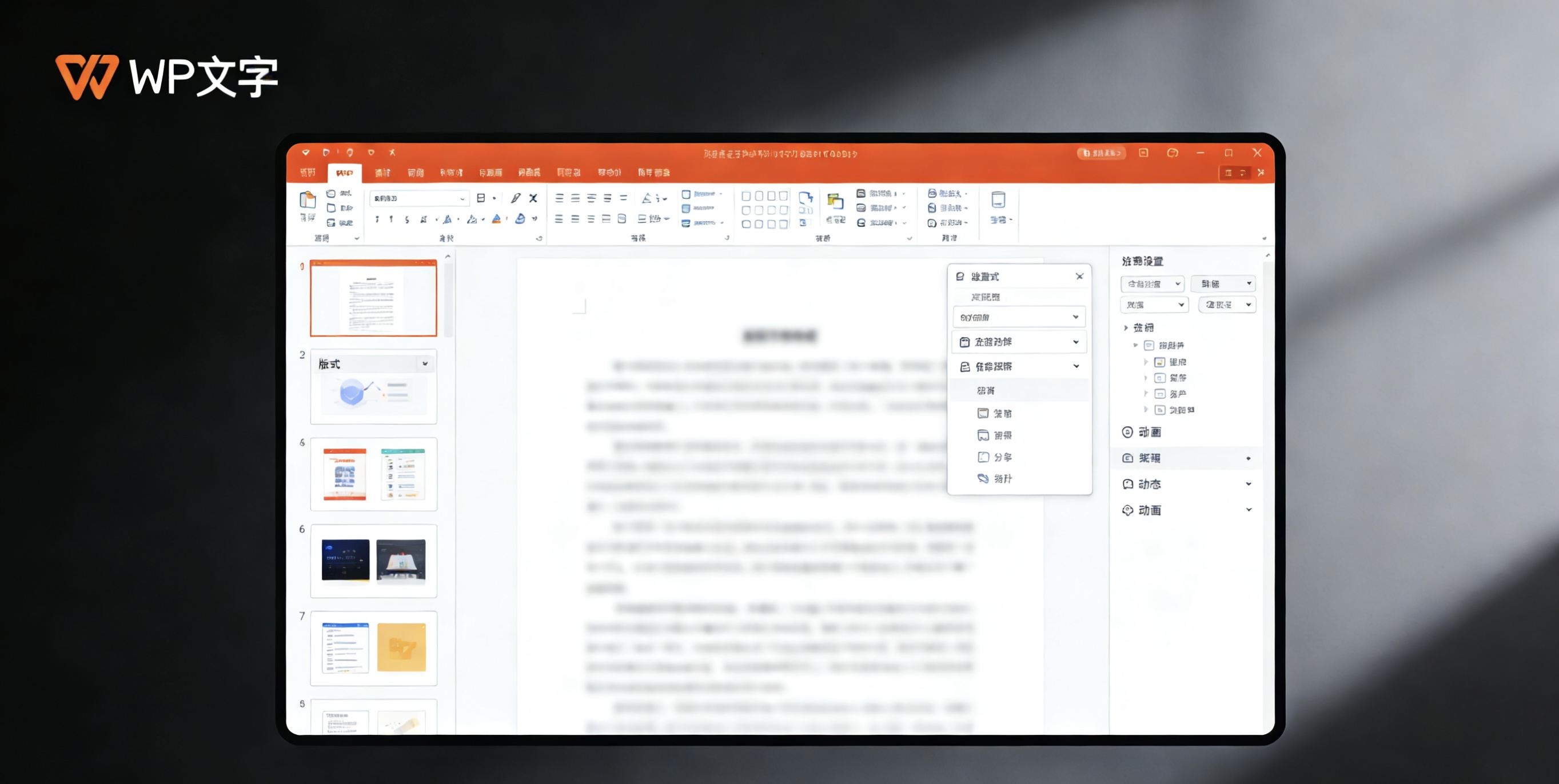
认识母版界面
左侧:母版与版式缩略图列表
中央:母版编辑画布
顶部:专门的母版设计选项卡
右侧:母版版式管理面板
退出母版视图
方法一:点击【幻灯片母版】选项卡 → 【关闭母版视图】
方法二:快捷键:Esc(快速退出)
方法三:点击界面右下角【普通视图】按钮
⚠️ 重要提醒:在母版视图中的编辑会直接影响所有基于该母版的幻灯片。建议在修改前先备份原始文件,或创建新的母版进行实验性修改。
四、母版结构:主母版与版式母版
主母版 (Master Slide)
- 位置:母版列表最顶端的最大缩略图
- 作用:定义整个演示文稿的全局设计元素
- 影响范围:所有版式母版和普通幻灯片
- 典型设置:背景样式、全局配色方案、基础字体
版式母版 (Layout Masters)
- 位置:主母版下方的较小缩略图
- 作用:定义特定类型幻灯片的布局结构
- 数量:通常有8-12个不同版式
- 常见版式:标题幻灯片、标题和内容、节标题、空白页等
🔗 继承关系说明
版式母版自动继承主母版的所有设计元素,但可以在版式母版中覆盖特定设置。例如:主母版定义了蓝色背景,但可以在“标题幻灯片”版式中设置为特殊背景。
| 对比项 | 主母版 | 版式母版 |
|---|---|---|
| 控制范围 | 全局所有幻灯片 | 特定版式的幻灯片 |
| 设计重点 | 基础框架与全局元素 | 页面布局与内容区域 |
| 修改频率 | 较低(稳定后很少修改) | 中等(根据内容需要调整) |
| 典型操作 | 设置Logo、页码、页脚 | 定义占位符位置和样式 |
五、全局元素设置:从Logo到页码
企业Logo设置
在主母版中插入Logo图片,调整至合适位置和大小。设置为“置于底层”或调整透明度,避免影响内容阅读。
页码系统设置
在主母版中添加页码占位符【#】,设置字体、大小和位置。可排除封面页和目录页的页码显示。
页脚信息设置
添加公司名称、文档标题、日期、机密级别等信息。可通过【插入】→【页眉和页脚】进行批量管理。
色彩系统统一
在母版中定义标准配色方案,确保颜色使用的一致性:
🎨 专业配色建议
- 主色不超过3种,辅助色可适当增加
- 确保正文与背景有足够对比度(建议4.5:1以上)
- 投影环境下避免使用高饱和度红色和蓝色组合
- 保存自定义配色方案供后续使用
六、版式设计:创建专用页面模板
占位符系统详解
占位符是版式设计的核心,定义内容的位置和基本格式:
- 标题占位符:预设幻灯片标题的字体、大小、位置
- 内容占位符:可设置为文本、图片、图表、多媒体等类型
- 日期/页脚占位符:自动显示系统日期或自定义信息
- 幻灯片编号占位符:自动生成连续页码
常用版式创建指南
封面版式
大标题+副标题+公司Logo+日期,背景可与其他页不同
目录版式
清晰的分级标题区域,预留足够空白
图文混排版式
左侧文字+右侧图片,或上文字下图等变体
全图版式
全屏图片背景+半透明文字框,视觉冲击力强
数据展示版式
图表占位符+分析文字区域,专业数据分析页
结束页版式
感谢语+联系方式+二维码区域,留下专业印象
🔧 版式编辑技巧
1. 使用参考线和网格确保对齐精度
2. 设置占位符的默认字体和段落格式
3. 为不同版式创建独特的背景样式
4. 测试版式在实际内容填充后的效果
七、母版进阶:多母版管理与应用
多母版应用场景
- 多品牌演示:同一内容为不同客户展示不同品牌样式
- 章节区分:不同章节使用不同设计风格
- 内容类型区分:数据页、图文页、全图页分别优化
- A/B测试:为同一内容创建多个视觉方案
多母版操作流程
设计新母版
为新母版设置不同的颜色、字体、背景等设计元素,创建独特的视觉风格。
应用母版
返回普通视图,右键需要更改的幻灯片,选择【版式】→【重设母版】应用新母版。
⚠️ 管理提示:单个演示文稿建议不超过3个母版,过多母版会增加文件大小和管理复杂度。为每个母版设置清晰的名称以便识别。
八、母版实战:企业模板制作案例
企业标准模板创建步骤
- 需求分析:确定使用场景(汇报/发布/培训)、品牌规范
- 结构规划:设计封面、目录、过渡页、内容页、结束页版式
- 母版创建:进入母版视图,设置主母版的全局元素
- 版式定制:为每个页面类型创建专用的版式母版
- 细节优化:调整占位符样式、间距、动画效果
- 测试验证:用实际内容测试模板的适用性和美观度
- 保存模板:保存为WPS模板文件(.wpt格式)
- 团队推广:分发模板并提供使用培训
🏢 企业模板管理要点
- 建立模板版本控制机制
- 定期更新模板以适应设计趋势
- 收集用户反馈持续优化
- 制定模板使用规范和培训材料