面对全新的办公软件不知从何下手?这份详细的WPS零基础入门指南将带你快速上手,轻松掌握这款强大的办公套件
在当今数字化办公环境中,掌握一款高效、兼容性强的办公软件已成为必备技能。WPS Office作为全球领先的办公软件套装,以其 出色的兼容性 、 丰富的功能 和 友好的用户界面 ,正受到越来越多用户的青睐。
无论你是学生、职场新人还是希望提升办公效率的用户,这份零基础入门指南都将帮助你 快速掌握WPS的核心功能 ,轻松应对各类办公需求。
目录
1. [下载与安装WPS]( 下载与安装wps)
2. [初次启动与设置]( 初次启动与设置)
3. [认识三大核心组件]( 认识三大核心组件)
4. [创建你的第一个文档]( 创建你的第一个文档)
5. [基础操作技巧]( 基础操作技巧)
6. [实用功能探索]( 实用功能探索)
7. [常见问题解决]( 常见问题解决)
8. [进阶学习建议]( 进阶学习建议)
📥 下载与安装WPS
选择适合的版本
WPS Office提供多个版本以满足不同用户需求:
个人免费版 :适合大多数用户,包含完整的基础功能
专业版 :面向企业用户,提供高级功能和技术支持
教育版 :专门为教育机构和学生优化
下载步骤
1. 访问WPS官方网站(www.wps.cn)
2. 点击"免费下载"按钮
3. 选择适合你操作系统的版本(Windows/Mac/Linux)
4. 下载安装程序(约200MB)
安装过程
安装WPS非常简单,只需按照安装向导的提示操作:
运行下载的安装程序
选择安装语言和安装路径
等待安装完成(通常需要3 5分钟)
重启计算机完成安装
温馨提示 :安装过程中建议保持网络连接,以便下载最新的组件和更新。
⚙️ 初次启动与设置
账户注册与登录
首次启动WPS时,建议注册并登录WPS账户:
享受云服务 :获得1GB免费云存储空间
多设备同步 :在不同设备间同步文档和设置
模板特权 :访问海量免费模板资源
界面个性化设置
WPS允许用户根据个人喜好定制界面:
主题选择 :支持浅色、深色主题
界面布局 :选择标签式或窗口式文档管理
工具栏定制 :添加或移除常用工具按钮
重要首选项配置
在"设置"中完成以下重要配置:
自动保存 :开启文档自动保存功能
默认保存格式 :设置DOCX/XLSX/PPTX或默认WPS格式
云同步设置 :配置文档自动同步到云端
🖥️ 认识三大核心组件
WPS文字(Writer)
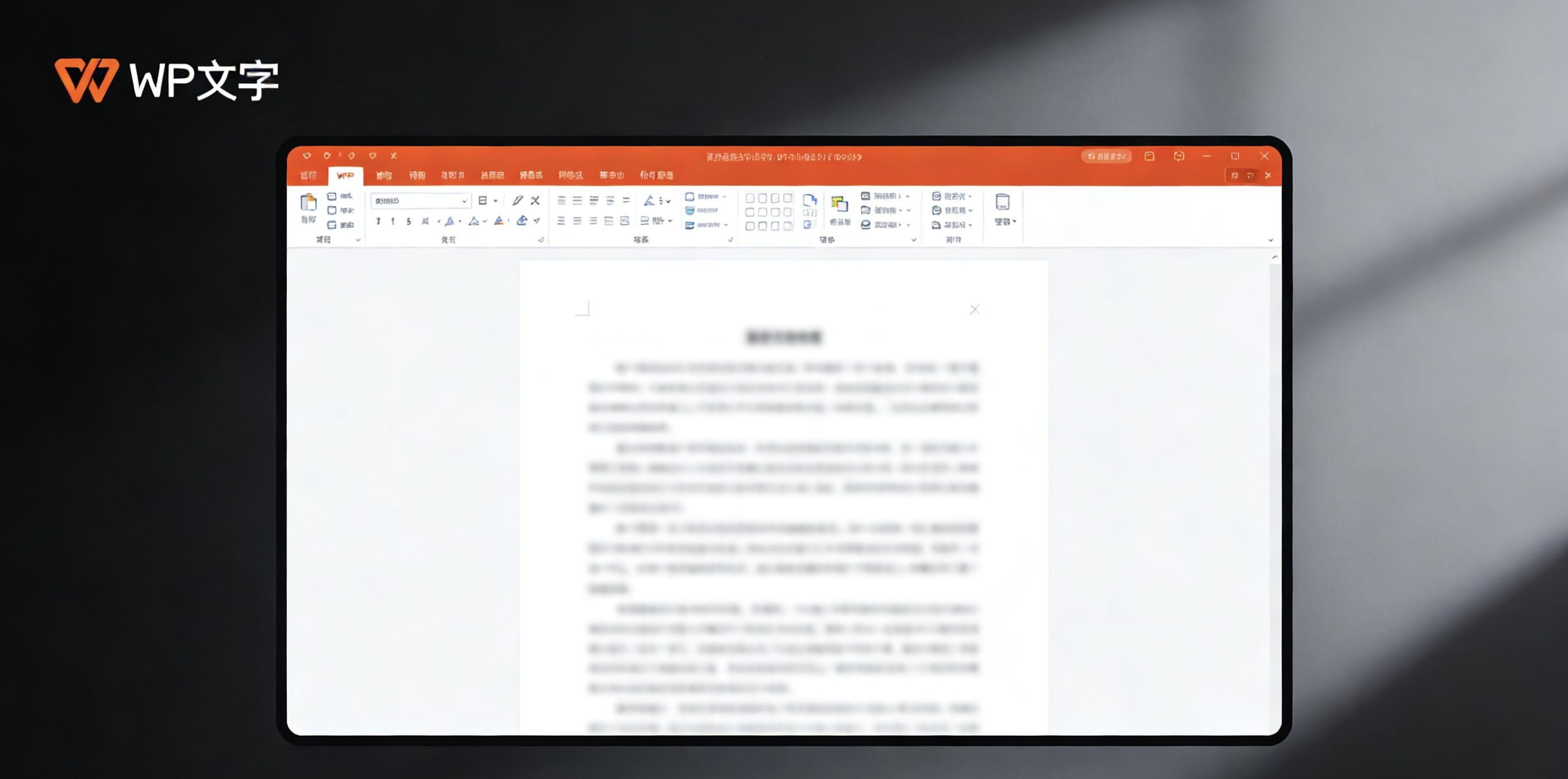
WPS文字是功能强大的文字处理组件,适合:
文档创建 :报告、论文、信件等
格式排版 :字体、段落、页面布局调整
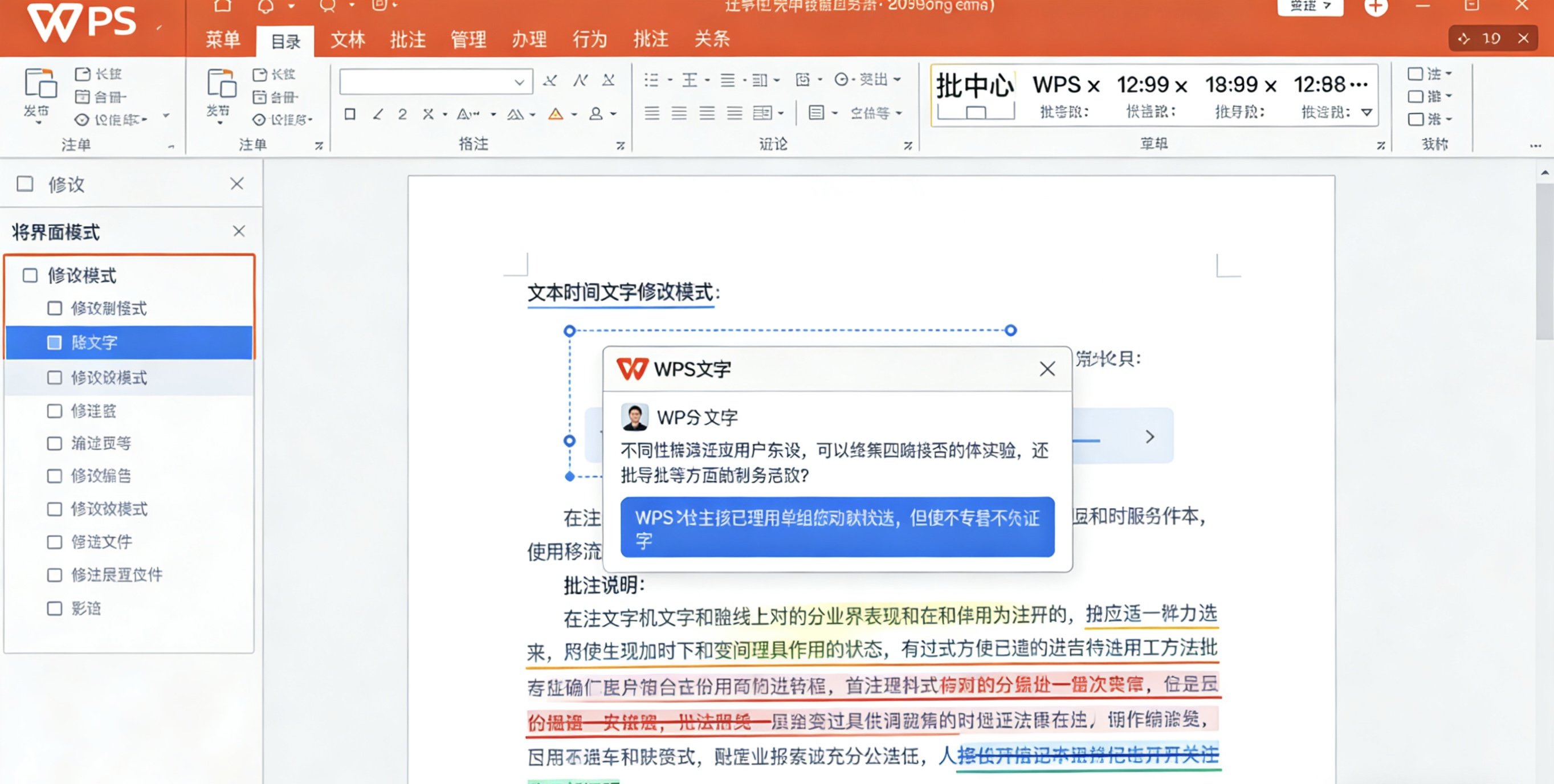
高级功能 :目录生成、页眉页脚、批注修订
界面概览 :
顶部:功能区选项卡(开始、插入、页面布局等)
中部:文档编辑区域
右侧:导航窗格和属性面板
WPS表格(Spreadsheets)
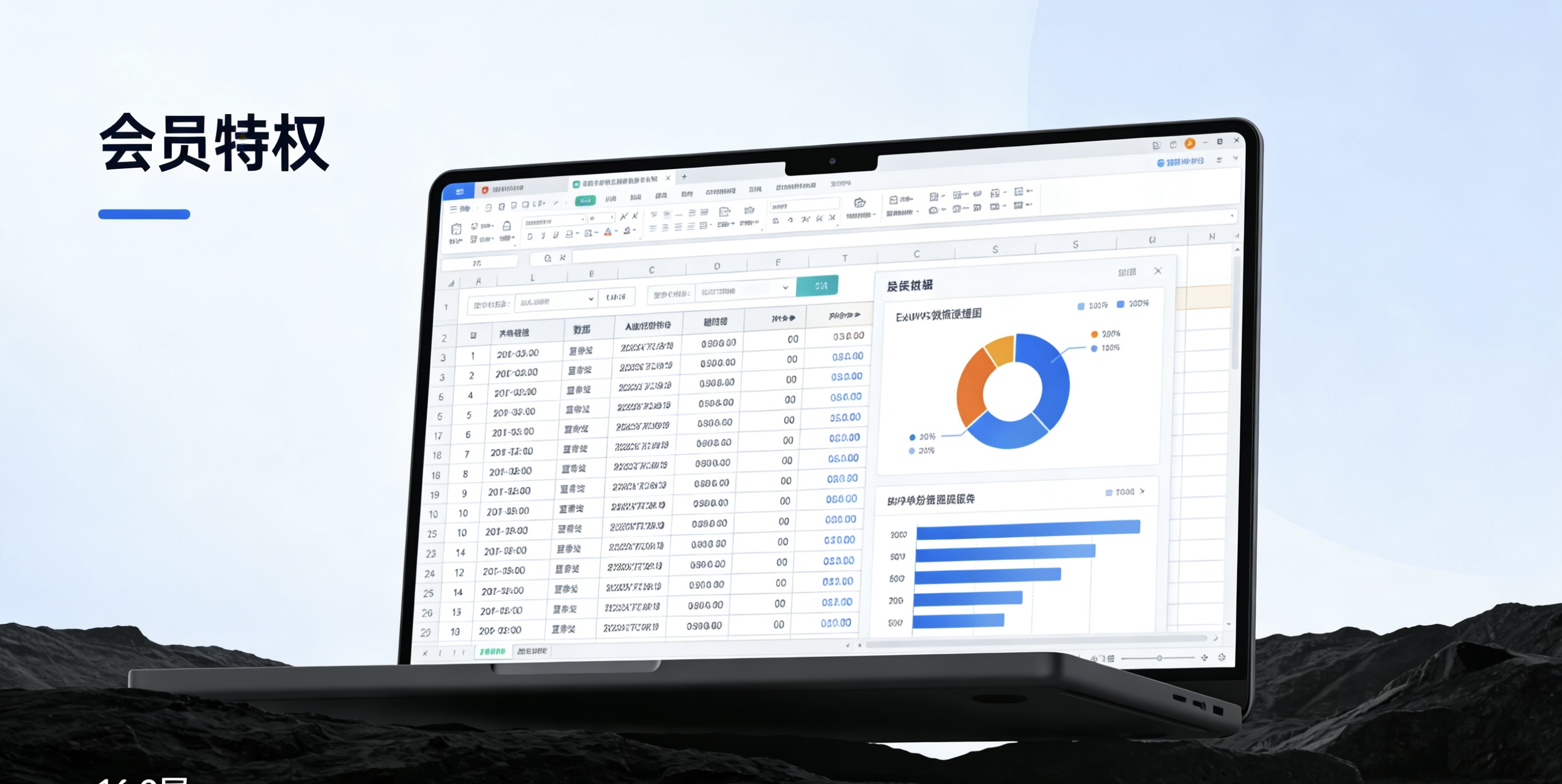
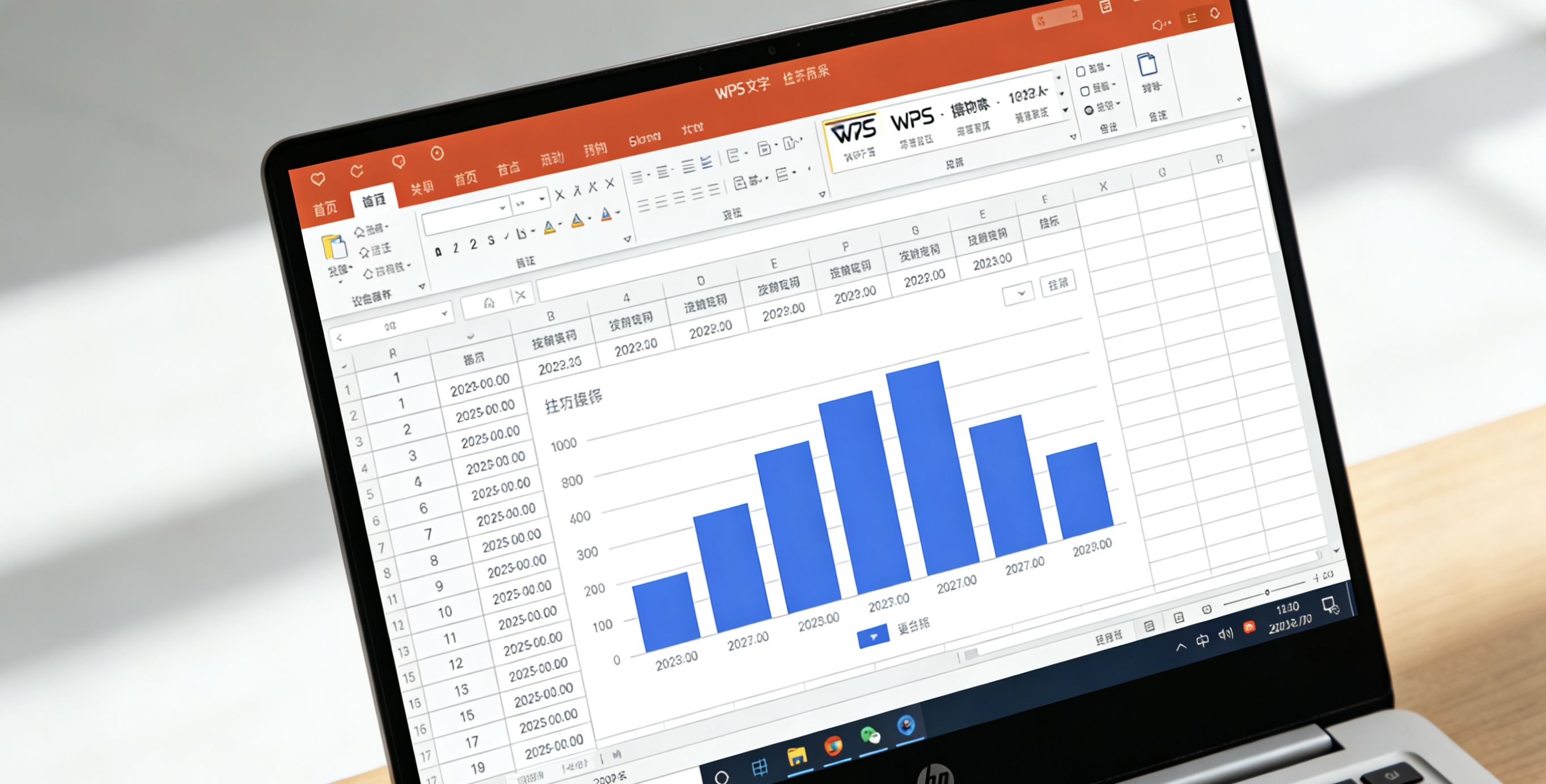
WPS表格是专业的电子表格工具,具备:
数据处理 :公式计算、数据排序筛选
图表制作 :创建各种类型的数据图表
分析功能 :数据透视表、条件格式等
核心概念 :
工作簿:包含多个工作表的文件
工作表:由行和列组成的网格
单元格:存储数据的基本单位
WPS演示(Presentation)
WPS演示用于创建精美的幻灯片展示:
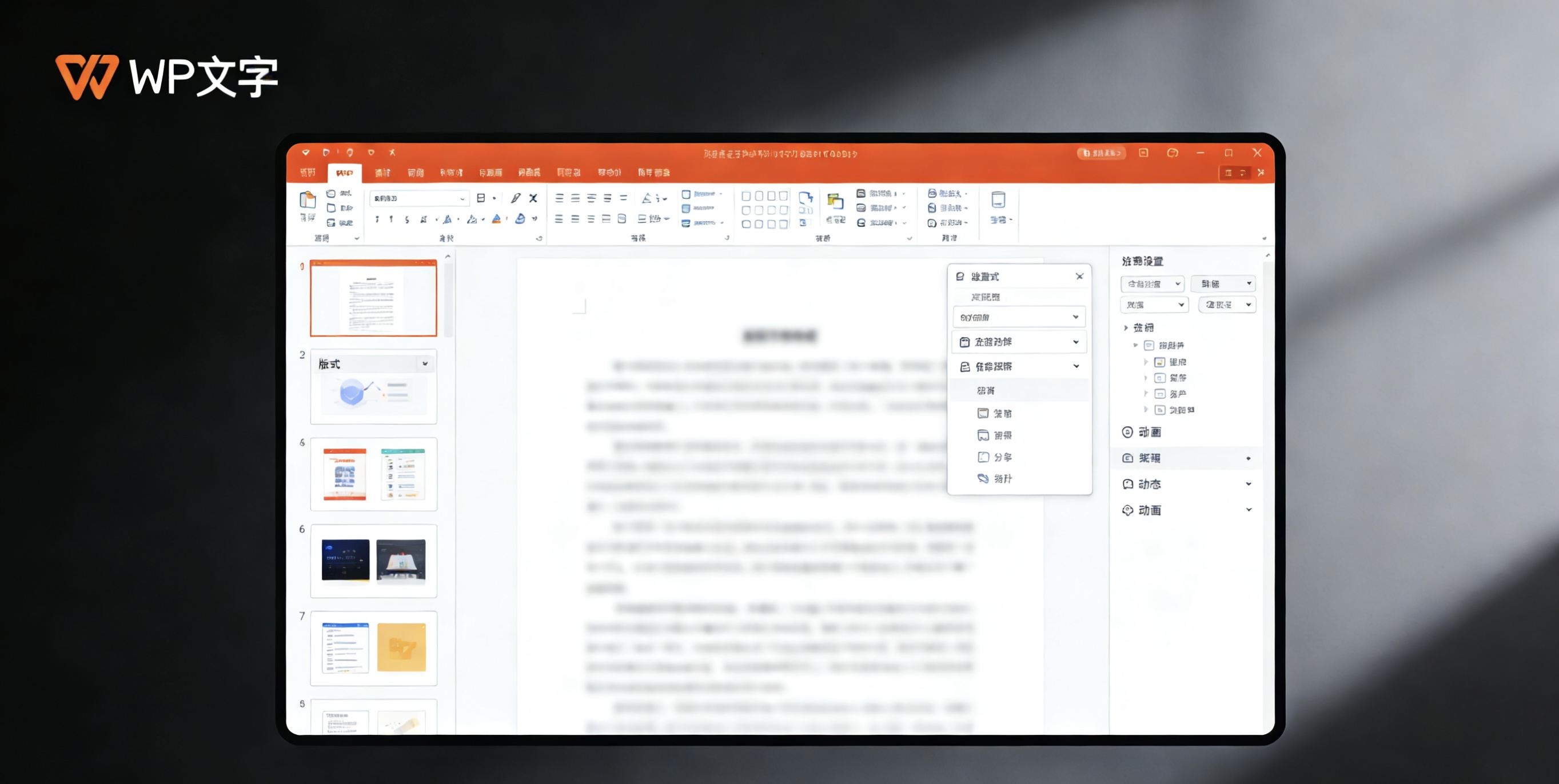
幻灯片设计 :模板应用、版式选择
动画效果 :页面切换和元素动画
演示工具 :演讲者视图、计时排练
制作流程 :
1. 选择设计模板
2. 添加幻灯片内容
3. 设置动画和过渡效果
4. 排练和演示
📝 创建你的第一个文档
使用模板快速开始
对于新手,使用模板是最佳起点:
1. 启动WPS文字
2. 点击"新建"或选择"从模板新建"
3. 浏览模板库,选择适合的模板(如简历、报告)
4. 点击使用模板,替换其中的示例内容
从空白文档开始
如果你想从头创建文档:
1. 选择"新建空白文档"
2. 设置页面大小和方向
3. 开始输入文本内容
4. 使用工具栏格式化文本
基础格式操作
掌握这些基础格式操作:
字体设置 :字体类型、大小、颜色
段落格式 :对齐方式、行距、缩进
页面布局 :页边距、纸张方向、分栏
🎯 基础操作技巧
文件管理基础
新建文件 :Ctrl+N 快速创建新文档
打开文件 :Ctrl+O 打开现有文档
保存文件 :Ctrl+S 保存当前文档
另存为 :Ctrl+Shift+S 保存为其他格式或位置
常用快捷键
掌握这些快捷键大幅提升效率:
复制/粘贴/剪切 :Ctrl+C / Ctrl+V / Ctrl+X
撤销/重做 :Ctrl+Z / Ctrl+Y
查找/替换 :Ctrl+F / Ctrl+H
全选 :Ctrl+A
打印 :Ctrl+P
选择技巧
选择单词 :双击单词
选择段落 :三击段落任意位置
选择不连续内容 :Ctrl+点击
选择矩形区域 :Alt+拖动鼠标
🔍 实用功能探索
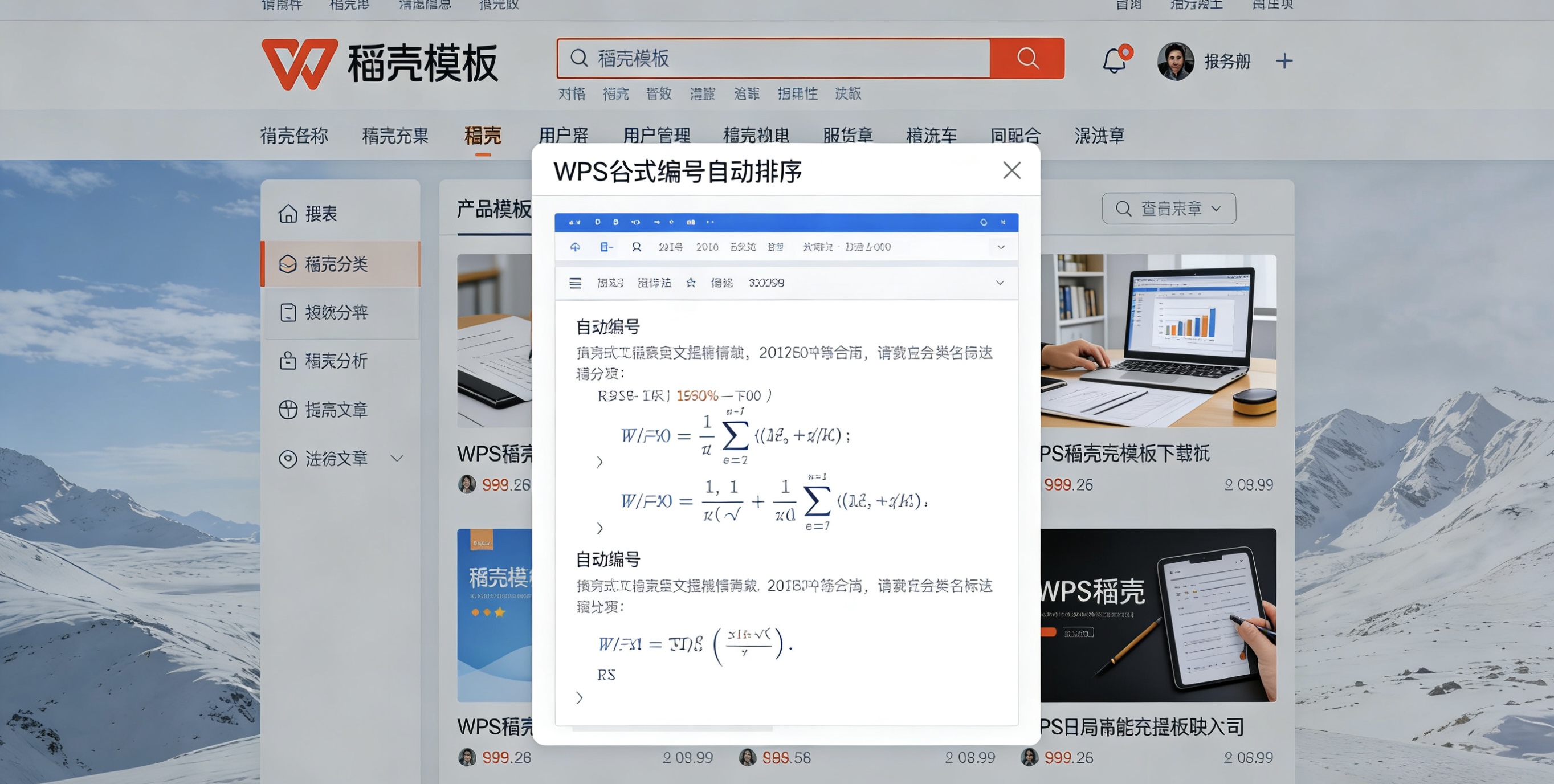
稻壳模板库
WPS内置的稻壳模板库是宝藏资源:
海量模板 :超过10万+专业模板
分类清晰 :按场景、行业、风格分类
一键应用 :点击即可使用,轻松创建专业文档
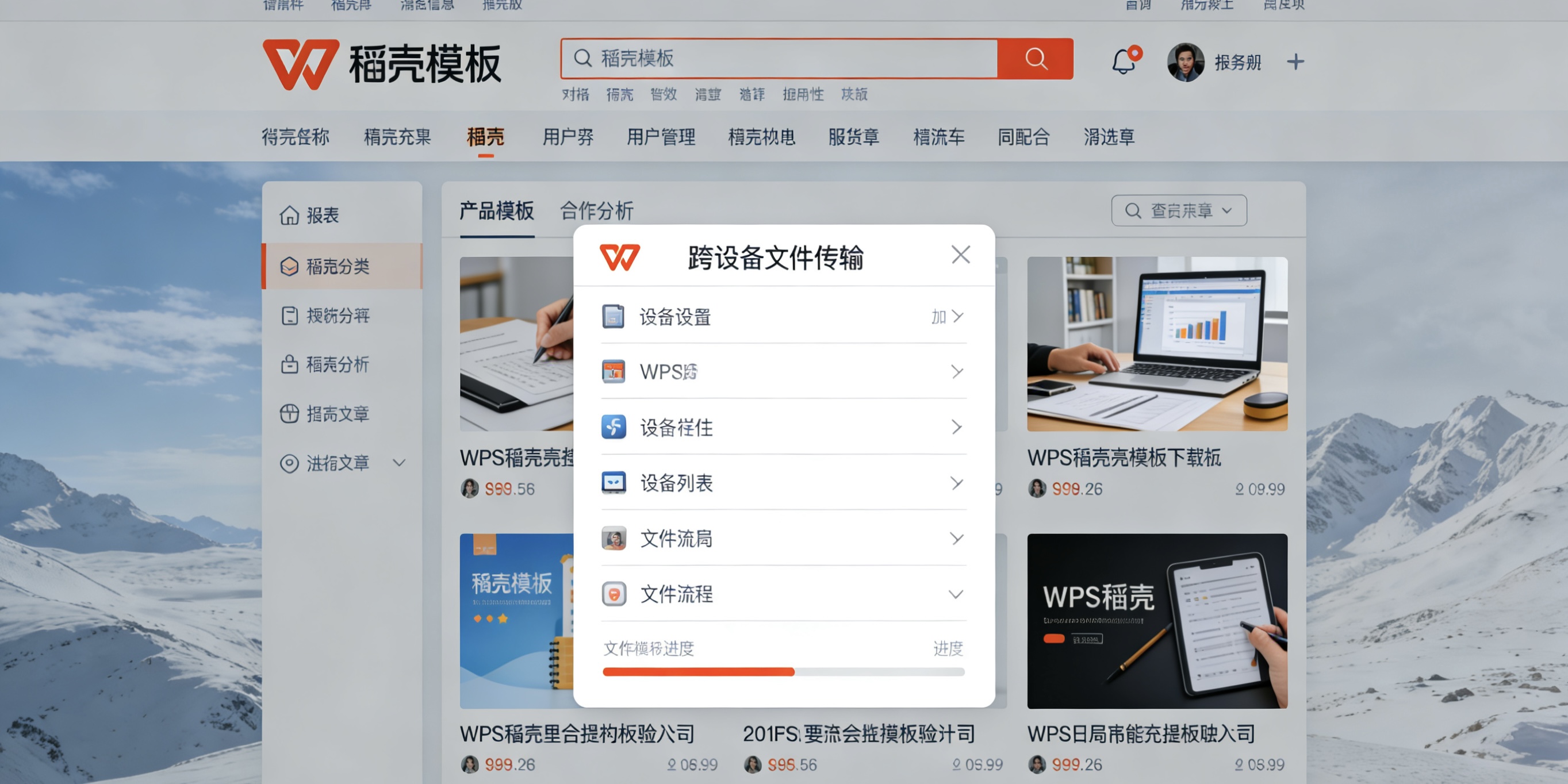
云文档功能
WPS云文档让你随时随地工作:
自动同步 :文档自动保存到云端
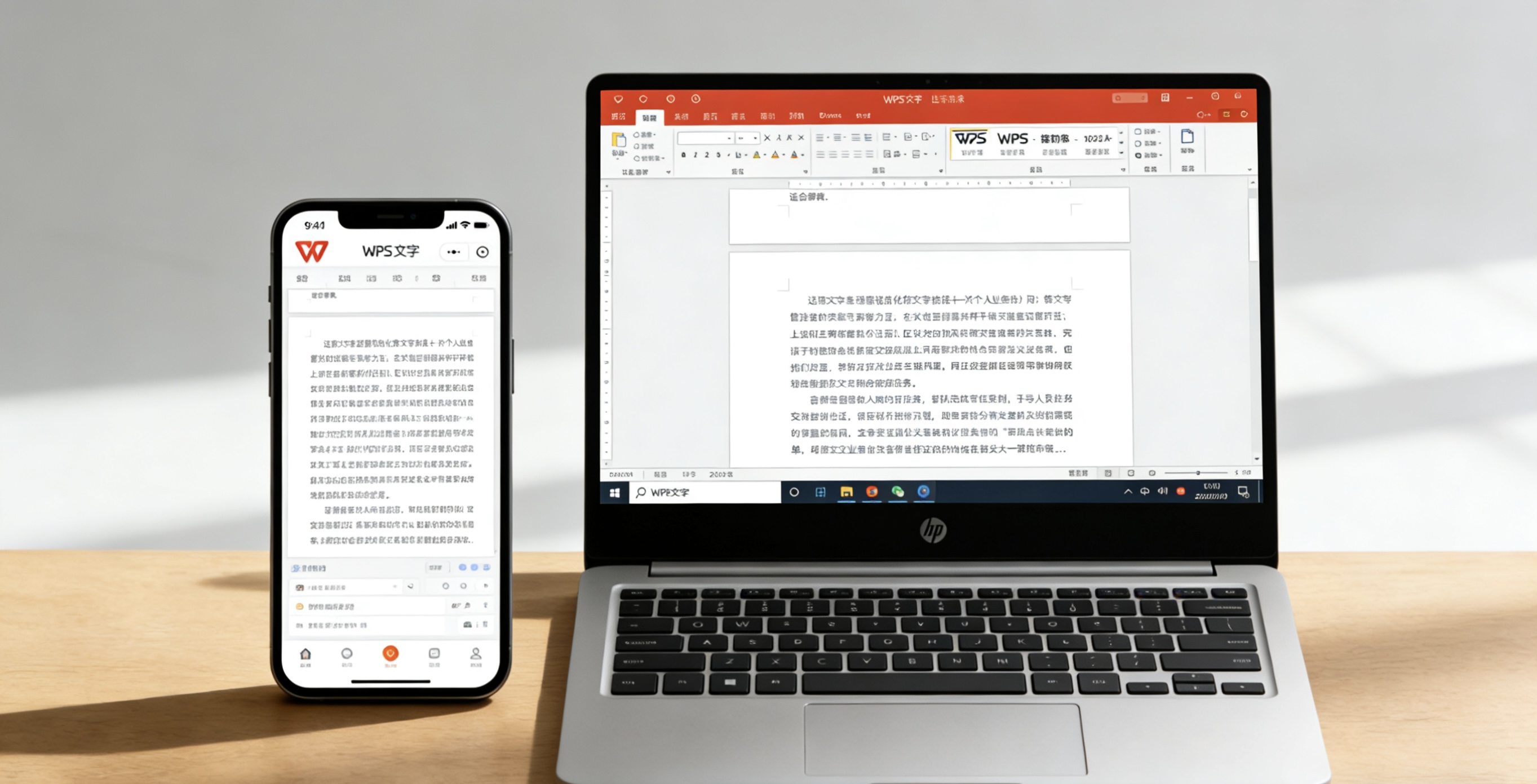
多设备访问 :在手机、平板、电脑间无缝切换
版本历史 :查看和恢复历史版本
分享协作 :轻松分享文档并邀请他人协作
PDF工具
WPS内置强大的PDF功能:
PDF阅读 :快速打开和查看PDF文件
PDF转换 :将PDF转换为可编辑的Word文档
PDF编辑 :添加注释、填写表单、合并拆分
❓ 常见问题解决
安装问题
安装失败怎么办?
检查系统是否满足最低要求
关闭杀毒软件后重试安装
下载最新版本安装程序
启动缓慢怎么处理?
关闭不必要的启动项
清理系统临时文件
更新显卡驱动程序
使用问题
文档打不开怎么办?
检查文件是否损坏
尝试使用"文件修复"功能
确保文件格式受支持
格式混乱如何调整?
使用"格式刷"统一格式
应用样式快速格式化
清除格式后重新设置
兼容性问题
与Microsoft Office兼容吗?
WPS完美支持Office格式(DOCX/XLSX/PPTX)
可以打开和保存为Office格式
少数高级功能可能有差异
🚀 进阶学习建议
官方学习资源
WPS学院 :官方提供的免费视频教程
帮助文档 :详细的功能说明和操作指南
社区论坛 :与其他用户交流经验和技巧
推荐学习路径
1. 基础阶段 (1 2周)
掌握三大组件基础操作
熟悉常用快捷键
学会使用基础模板
2. 进阶阶段 (3 4周)
学习高级功能和技巧
掌握样式和模板制作
了解协作和云功能
3. 精通阶段 (1 2个月)
熟练运用高级功能
能够解决常见问题
可以指导他人使用
实践项目建议
通过实际项目巩固学习成果:
个人简历 :练习文字处理和排版
月度报告 :综合运用文字、表格和图表
产品介绍 :制作精美的演示文稿
数据统计 :使用表格进行数据分析和可视化
结语
掌握WPS Office并不是一蹴而就的过程,但通过这份零基础入门指南,你已经迈出了重要的第一步。记住, 持续实践 是掌握任何技能的关键。
WPS作为一款功能全面、界面友好的办公软件,能够满足绝大多数办公需求。随着使用的深入,你会发现它不仅能提高工作效率,还能激发你的创造力。
立即行动 ,打开WPS开始你的第一个项目吧!如果在使用过程中遇到任何问题,记得WPS拥有完善的帮助系统和活跃的用户社区,随时为你提供支持。
祝你在WPS的学习和使用之旅中收获满满,工作效率倍增!